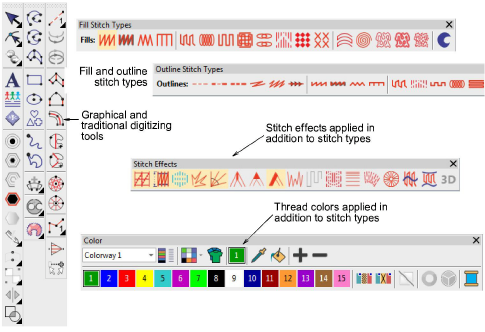
EmbroideryStudio provee un paradigama de digitalización de contorno/relleno similar al de Conjunto de gráficos CorelDRAW® y de otras apllicaciones gráficas. Esto hace fácil la digitalización de bordado para aquellos con un historial de digitalización gráfica. También facilita en general la conversión de contornos a rellenos. Para aquellos con conocimientos en bordado, el conjunto de herramientas también provee los métodos tradicionales de ‘digitalización potente’ con los cuales están familiarizados los digitadores profesionales.
El conjunto de herramientas que normalmente utilizará en el trabajo de digitalización incluye algunas de las siguientes o todas ellas:
|
Barra de herr. |
Función |
|
Digitalización de gráficos |
Seleccione un método de digitalización – gráfica o tradicional, abierta o cerrada. |
|
Digitalización tradicional |
|
|
Contornos |
Seleccione un tipo de puntada – contorno o relleno. Tanto las formas abiertas como las cerradas pueden tratarse como contornos. Solo las formas cerradas pueden usarse en conjunto con puntadas de relleno. |
|
Rellenos |
|
|
Efectos de puntada |
Seleccione un efecto de puntada para aplicar al digitalizar – p.ej., esquinas inteligentes. Puede cambiarlo en cualquier momento. |
|
Color |
Seleccione un color de hilo para aplicar al digitalizar. Los colores en la paleta pueden estar asignados o no a hilos reales. No hace diferencia al digitalizar. |
El enfoque gráfico en la digitalización es similar al de Conjunto de gráficos CorelDRAW® u otras aplicaciones gráficas. Provee un conjunto de herramientas para crear formas que pueden bordarse como contornos o como rellenos. Usted asigna un tipo de puntada a la forma seleccionándolo en las barras de herramientas Tipos de puntada.
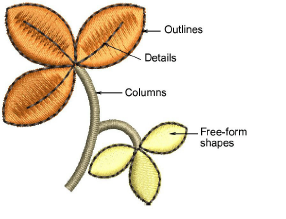
Los métodos de digitalización tradicional se dividen en tres categorías principales – ‘formas libres’, ‘formas de columna’ y ‘contornos’.
EmbroideryStudio facilita herramientas de entrada que le ahorrarán tiempo para crear círculos, estrellas y anillos. Vea Digitalizar estrellas y anillos para más información.
Idea: Los métodos tradicionales también incluyen herramientas de digitalización ‘manual’. Use estas herramientas para añadir puntadas individuales, ya sea por separado o tres capas a la vez. Vea Digitalizar puntadas para más información.
Para las distintas formas o elementos del diseño son apropiadas distintas herramientas de digitalización. En ambos enfoques – gráfico y tradicional – los métodos se dividen en general en dos categorías – abierto o cerrado – y dos tipos – contorno o relleno. Ningún tipo de puntada, efecto o color de hilo está grabado en piedra. Propiedades del objeto se pueden cambiar en cualquier momento.
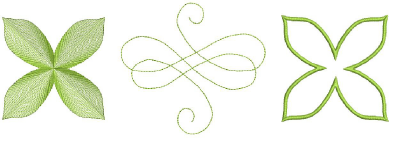
Cuando selecciona una herramienta de digitalización tradicional, las instrucciones en la Barra de avisos lo guían a través del proceso. Como estas herramientas usan un paradigma de digitalización de bordado, es posible que se le solicite añadir múltiples bordes a los huecos, ángulos de puntada y/o puntos de inicio y fin. Acuda a los avisos hasta que se familiarice con la herramienta.

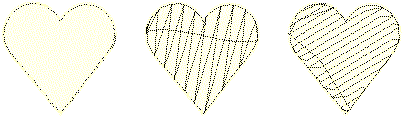
El aspecto y la calidad de un bordado dependen muchísimo del refuerzo que sirve como base para las puntadas de cobertura. Las configuraciones de refuerzo se almacenan con cada objeto del mismo modo que las demás propiedades del objeto. Se regeneran cada vez que se gradúa o transforma el objeto. Cuando Tela automática está habilitado, se aplica un refuerzo predeterminado con base en las configuraciones de tela. Cuando Tela automática está deshabilitado, también se aplica un refuerzo pero con base en el método de digitalización.
3Puede cambiar las configuraciones de la mayoría de las herramientas clicando con el botón derecho en el icono de herramienta y ajustando los valores en el panel acoplable Propiedades del objeto.
3Use la Barra de avisos para ayudarlo a digitalizar.
3Si se equivocara, pulse la tecla de Retroceso para eliminar el último punto.
3Pulse Esc para deshacer todos los puntos nuevos. Pulse Esc de nuevo para salir de la modalidad de digitalizar.
3Use Desplazamiento automático para desplazarse en la ventana de diseño automáticamente mientras esté digitalizando.
3Para desactivar temporalmente Desplazamiento automático, mantenga pulsada la tecla Mayús.
3Use la combinación de teclas Ctrl+Mayús+A para activar/desactivar rápidamente Desplazamiento automático.
Idea: La función Mostrar repeticiones muestra los diseños que se repiten, incluyendo a las lentejuelas, tanto en TrueView como en vista de puntada. Puede ver un diseño existente, aún mientras digitaliza, con cualquier número de repeticiones.
Puede cambiar entre un método de entrada de puntada de relleno y Corrido o Manual mediante teclas de acceso rápido.
3Pulse Intro cambiar de un método de digitalización de puntada de relleno a un método de digitalización Manual.
3Pulse Barra espaciadora cambiar de un método de digitalización de puntada de relleno a un método de digitalización Corrido.
Idea: Después de digitalizar, la mayoría de los tipos de objetos pueden fácilmente inter-convertirse.
3Ver las repeticiones del diseño
3Digitalizar columnas uniformes
3Digitalizar estrellas y anillos
Productos
Complementos de EmbroideryStudio
Soluciones
Aprendiendo

|
Copyright ©2025 Wilcom Pty Ltd | Condiciones de uso | Política de privacidad |