La División definido por usuario le permite añadir detalles a objetos rellenados digitalizando líneas de penetraciones de aguja llamadas ‘líneas de división’. Las líneas de división se almacenan como propiedades del objeto. Se conservan cuando se vuelven a generar las puntadas, incluso si aplica una clase diferente de puntada.
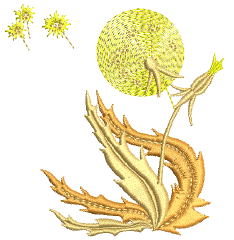
1Seleccione un método de entrada de relleno, como Relleno complejo y un tipo de puntada adecuado.
2Haga clic en el icono División definida por usuario.
3Digitalice los límites del objeto, los puntos de entrada y de salida y el ángulo de puntada como lo haría normalmente, siguiendo las indicaciones en la Línea de comandos.
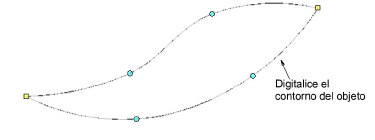
Cuando haya completado el objeto, se le pedirá que digitalice la línea de división.

4Digitalice la línea de división o pulse Intro para aceptar el valor predeterminado. Repita este paso para crear líneas de división adicionales.
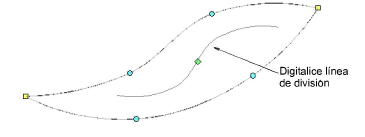
5Si ha aceptado el valor predeterminado, haga clic en Reformar objeto. Haga clic en el punto de control de rombo en el centro de la línea de división para invocar puntos de control de redimensionamiento. Utilícelos para cambiar el tamaño, girar o cambiar la posición de la línea de división.
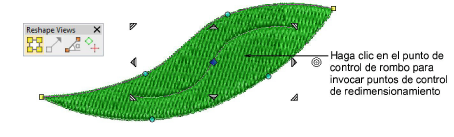
6Como alternativa, haga clic en la línea de división en cualquier punto. Aparecen puntos de control con la barra de herramientas Vistas de reformar. Utilícelos para reformar la línea de división como cualquier objeto de contorno. Tenga en cuenta que la línea de división puede extenderse más allá del propio objeto.
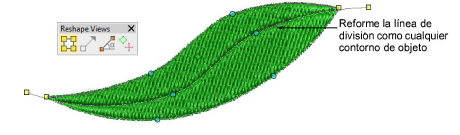
7Pulse Esc para completar.
3La división definida por el usuario se puede aplicar a varios tipos de puntadas, más comúnmente tatami, satín o posiblemente zigzag.
3Si lo usa con satín, es mejor desactivar la división automática.
3Para obtener resultados óptimos, digitalice líneas de división que sean perpendiculares aproximadamente al ángulo de puntada.
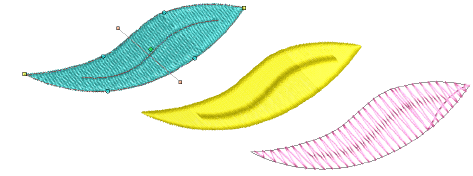
3Digitalizar divisiones personalizadas
Productos
Complementos de EmbroideryStudio
Soluciones
Aprendiendo

|
Copyright ©2025 Wilcom Pty Ltd | Condiciones de uso | Política de privacidad |


