|
|
Use Puntadas de relleno > Relleno de motivos para crear rellenos decorativos usando motivos de bordado para formar patrones repetitivos. Haga clic derecho para configuraciones. |
|
|
Use Puntadas de relleno > Relleno de motivos para crear rellenos decorativos usando motivos de bordado para formar patrones repetitivos. Haga clic derecho para configuraciones. |
Trace rellenos de motivo en pantalla de modo similar a las divisiones de programa usando ‘motivos de guía’ para graduar, espaciar, transformar y desplazar el relleno completo. Hay tres motivos guía de color azul. Cada motivo guía le permite cambiar un elemento diferente de el esquema. El ángulo de puntada no tiene efecto alguno sobre la disposición de motivos.
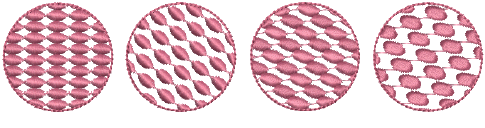
En general, usted define el esquema antes de digitalizar. Si es importante alinear los motivos con el límite del objeto, digitalice el objeto usando las configuraciones actuales y cambie el esquema después.
1Haga clic derecho en el icono Relleno de motivos para acceder a las propiedades del objeto.
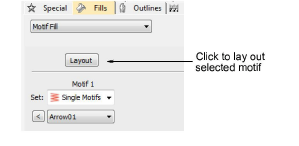
2Seleccione un conjunto de motivos y un motivo y haga clic en Esquema. Los motivos de referencia y de guía aparecen en la ventana de diseño. Haga zoom para acercar para seleccionar el motivo correcto de guía.
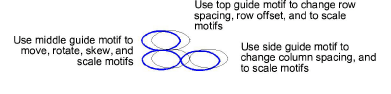
3Ajuste los motivos de guía para conseguir el efecto que desea:
3Mueva los motivos seleccionando el motivo de guía del medio y arrastrándolo hasta una nueva posición.
3Gradúe motivos seleccionando un motivo de guía y cambiando su tamaño por medio de las manecillas de selección.
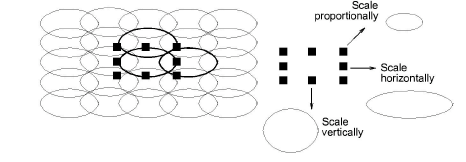
3Gire los motivos pinchando en la guía del medio dos veces para mostrar las manecillas de rotación. Haga clic en una manecilla de esquina y arrástrela para girar.
3Sesgue los motivos pinchando en la guía del medio dos veces, luego arrastre las manecillas de sesgar.
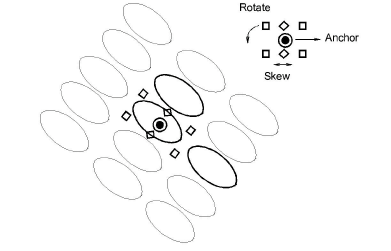
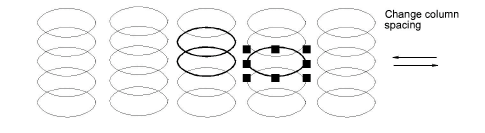
3Cambie el espaciado de columna seleccionando la guía lateral y arrastrándola a izquierda o derecha.
3Cambie el espaciado de fila seleccionando la guía superior y arrastrándola hacia arriba o abajo.
3Cambie el deplazamiento de fila seleccionando la guía superior y arrastrándola a izquierda o derecha.
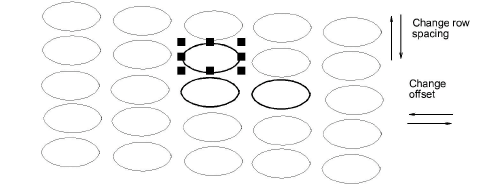
Nota: Relleno de motivos no tiene un desplazamiento de columna puesto que los motivos están conectados a lo largo de cada fila. En vez de eso, puede girar el esquema para lograr un efecto similar.
4Pulse Esc para terminar. Las configuraciones de tamaño y esquema que usted seleccione se convierten en configuraciones actuales.
Idea: Para revertir a las configuraciones originales de fábrica, ejecute la utilidad Revertir. También puede introducir los valores manualmente en el diálogo Propiedades del objeto > Rellenos > Relleno de motivos y pinchar en Guardar.
3Trazar rellenos de divisiones de programa en pantalla
Productos
Complementos de EmbroideryStudio
Soluciones
Aprendiendo

|
Copyright ©2025 Wilcom Pty Ltd | Condiciones de uso | Política de privacidad |
