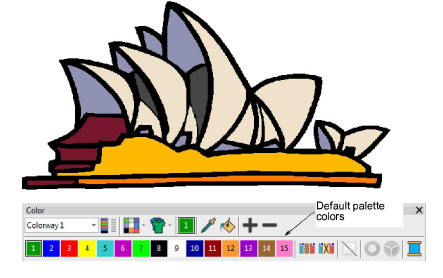
Usted puede manualmente casar los colores de un gráfico de mapa de bits o vectoriales con colores de hilo en un mapa seleccionado. Alternativamente, simplemente agregue los colores de la imagen en bruto a la paleta para hacerlos coincidir posteriormente.
1Inserte una imagen de mapa de bits a usar como trasfondo de digitalización.
2Seleccione Gráficos > Añadir colores de imagen. Por defecto, se abre el diálogo Preparar colores de mapa de bits.
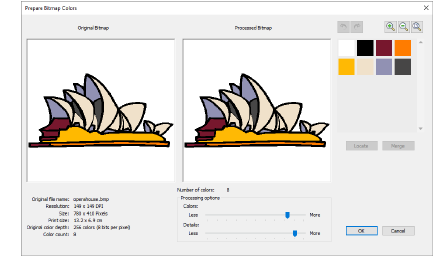
3Reduzca colores de diseño al mínimo necesario antes de añadir los colores a la paleta. Haga clic en Aceptar para confirmar.
4Los colores seleccionados se muestran en el diálogo Añadir colores de imagen.
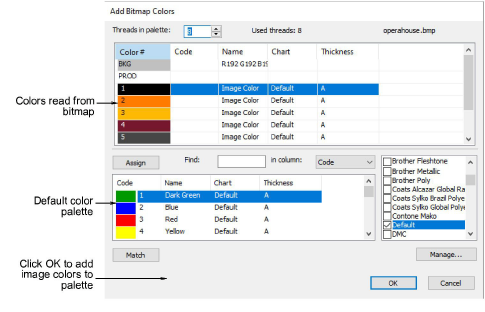
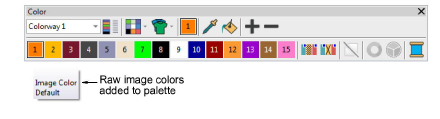
5Para añadir los colores de la imagen directamente al combinación de color actual, simplemente haga clic en Aceptar. Los colores de la imagen en bruto (RGB) se transfieren. Estos se pueden usar como están y hacerlos coincidir con los hilos en cualquier momento.
6Alternativamente, para hacer de inmediato selecciones de hilos, seleccione los cartas de hilos a usar en el panel.
7Seleccione un color de imagen y haga clic en Hacer coincidir. El sistema busca el equivalente más cercano en todos los mapas seleccionados y los muestra en la lista de colores de hilos abajo.
8Para asignar el color de hilo, haga doble clic o haga clic en Asignar.
9Repita hasta que todos los colores que pretende usar en el diseño hayan encontrado alguna correspondencia.
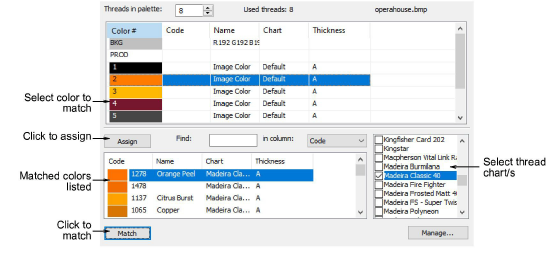
10Haga clic en Aceptar. Los hilos seleccionados se asignan a la combinación de color actual.
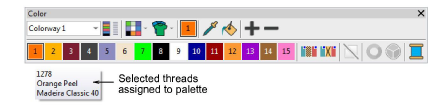
Nota: El número máximo de nuevos colores de hilo que se puede añadir a la paleta de colores desde un mapa de bits es 128.
3Preparar ilustraciones para la digitalización automática
3Auto digitalizar formas individuales
3Insertar imágenes de mapa de bits
Productos
Complementos de EmbroideryStudio
Soluciones
Aprendiendo

|
Copyright ©2025 Wilcom Pty Ltd | Condiciones de uso | Política de privacidad |