Edita funzioni macchina manualmente
Puoi modificare la conversione in codice di funzioni macchina cambiando il numero o la sequenza di punti vuoti o salti vuoti che appaiono attorno ad esse. Alcune macchine richiedono un numero specifico di Punti vuoti o Salti vuoti in combinazione con una funzione allo scopo di interpretarla correttamente. Potresti aver bisogno di modificare funzioni inserite precedentemente in maniera errata o se il formato macchina é cambiato.
Nota: Si possono rimuovere sia le funzioni inserite automaticamente sia quelle inserite manualmente. Le funzioni aggiunte da EmbroideryStudio sono automaticamente aggiornate se un oggetto è modificato o il formato macchina cambia. Le funzioni macchina inserite manualmente non sono rimosse o aggiornate automaticamente. In genere devi modificare solo le funzioni macchina inserite manualmente. Se una funzione non è più necessaria, essa deve essere annullata manualmente dal disegno.
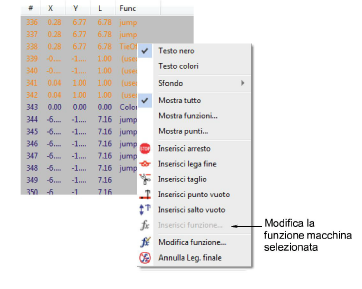
Per editare funzioni macchina manualmente...
-
Per rimuovere del tutto la funzione, seleziona Annulla <funzione> dal menu rapido.
-
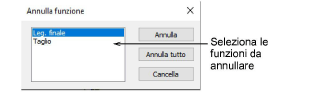
Se un punto include più di una funzione macchina – ad es. Taglio e Lega-fine – il comando Annulla <funzione> richiamerà il dialogo Annulla funzione. Ciò ti consente di annullare selettivamente le funzioni come desiderato.
-
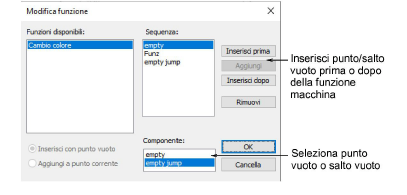
Per inserire punti vuoti o salti vuoti supplementari, seleziona l’uno o l’altro nel campo Componente.
-
Usa i pulsanti per inserire ulteriori componenti prima o dopo la funzione selezionata. Clicca Inserisci prima se hai bisogno che il punto/salto vuoto preceda la funzione selezionata.
-
Per inserire punti o salti vuoti multipli, clicca Aggiungi.
-
Per eliminare un punto vuoto o salto vuoto dalla sequenza, selezionala, e poi clicca Rimuovi.
Questioni relative...