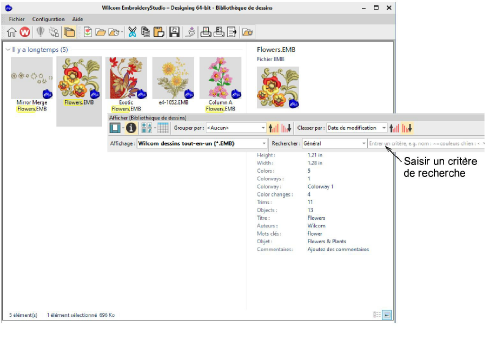
La Bibliothèque de dessins permet une recherche de dessins rapide sur les lecteurs du réseau local collectif. Ceci est très important pour les entreprises possédant de nombreux ordinateurs et ayant de nombreux utilisateurs créant et accédant à des fichiers EMB, des fichiers machine, ou des fichiers graphique.
Utilisez la barre d’outils Afficher pour rechercher des noms ou des mots clés, ou classer des dessins par nom, date de création ou autre critère. Le champ Rechercher est très puissant.
Vous pouvez faire une recherche en utilisant n’importe quel critère affiché dans le panneau de prévisualisation. Pour commencer, sélectionnez un type de fichier sur lequel faire une recherche, et sélectionnez des critères sur les listes déroulantes.
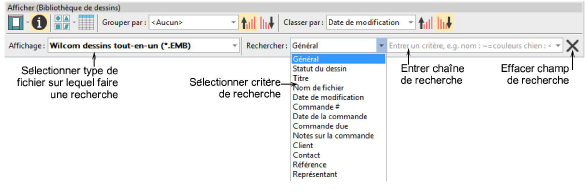
Les champs recherchables comprennent des catégories commerciales courantes :
Général
Titre
Nom de fichier
Date de modification
Numéro de commande
Date de la commande
Commande due
Notes sur la commande
Client
Contact
Référence
Représentant
Statut du dessin
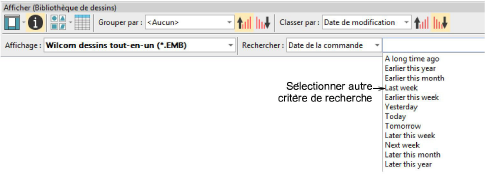
Une fois que vous avez sélectionné un critère de recherche – par exemple ‘Commande due’ – sélectionnez d’autres critères dans la deuxième liste déroulante.
Vous pouvez également saisir des chaînes de recherche directement dans le champ de recherche, par exemple ‘colors<5’, qui signifie ‘moins de 5 couleurs’. Par défaut, les chaînes de recherche sont paramétrées à « CONTIENT » et non à « EST ÉGAL À », à moins que vous n’entriez un critère différent.
Il y a également un critère « Tout » qui vous permet d’effectuer des recherches avancées en utilisant la syntaxe de la Recherche Windows, par exemple :
auteur :« Wilcom » couleurs:<5 points de broderie:<3000
Ceci réduira la recherche aux seuls dessins qui :
ont été créés par ‘Wilcom’
ont moins de 5 couleurs, et
ont moins de 3000 points de broderie.
Assurez-vous d’utiliser la syntaxe correcte. Chaque nom de champ doit être suivi d’un deux-points (:). Tous les noms, tels que ‘Wilcom’, doivent se trouver à l’intérieur de guillemets doubles – “Wilcom”. Utilisez le bouton Effacer pour effacer le champ Rechercher avant de procéder à une autre recherche.
Certains termes sont « codés en dur » dans le fichier dessin. Lorsque vous faites une recherche dans une langue autre que l’anglais, vous devez vous assurer que ces termes « réservés » sont saisis en anglais. Noter que les termes suivants ne sont pas disponibles dans le système d’exploitation et apparaîtront toujours en anglais :
Couleurs
Hauteur
Machine
Objets
Points de broderie
Coupes
Largeur
Note : Les critères de recherche contenant plusieurs mots doivent être saisis sans espace entre les mots, comme indiqué ci-dessous :
|
Critères de recherche |
Entrée... |
|
Changements de couleur |
Colorchanges |
|
Statut du dessin |
Designstatus |
|
Date de la commande |
Orderdate |
|
Date due de la commande |
Orderduedate |
|
Notes sur la commande |
Ordernotes |
|
Couleur de produit |
Productcolors |
|
Type de produit |
Producttype |
|
Représentant |
Salesrep |
Note : Quand vous faites une recherche sur des termes non réservés, vous pouvez rechercher deux mots séparés par un espace et tous les dessins avec l’un ou l’autre de ces mots apparaîtront. Si vous voulez trouver les dessins contenant les deux mots, ajouter un + entre eux – par exemple, carpe+poisson. Si vous voulez une correspondance exacte, utilisez des guillemets dans la chaîne de recherche – par exemple “mon dessin”.
Produits
Modules complémentaires de EmbroideryStudio
Solutions
Apprentissage

|
Copyright ©2023 Wilcom Pty Ltd | Conditions d'utilisation | Politique de confidentialité |