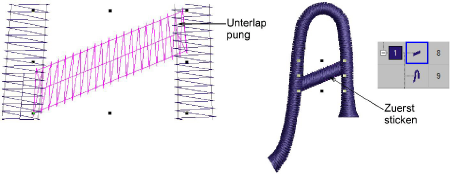
In diesem Projekt werden wir unter der Anwendung der Großbuchstaben A, B und C und mittels der Kleinbuchstaben a, b und c Musterbuchstaben erstellen. Beginnen Sie die Digitalisierung der Buchstaben mittels der Spalte A mit dem Plattstich. Versichern Sie sich, dass eine ausreichende Unterlappung festgelegt ist, sodass die Buchstabenstriche miteinander verbunden sind. Es wird keine Unterlage oder kein Schrumpfausgleich benötigt. Diese werden beim eigentlichen Erstellen der Buchstaben im kundenspezifischen Schriftzüge hinzugefügt. Versichern Sie sich, dass die Buchstabenstriche in der Abfolge digitalisiert werden, in welcher sie ausgestickt werden sollen. Generell werden Sie sich um die Verbindungen zwischen den einzelnen Buchstabenstrichen keine Sorgen machen zu müssen. Diese werden beim Kreieren der Schriftart automatisch gesetzt.
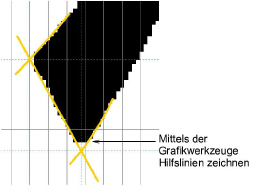
Tipp: Benutzen Sie die Vektor-Werkzeuge, um Hilfslinien zwecks einer akkurateren Digitalisieren zu zeichnen.
Produkte
EmbroideryStudio-add-ons

|
Copyright ©2023 Wilcom Pty Ltd | Nutzungsbedingungen | Datenschutzerklärung |


