Utiliser des passages comme points de liaison
Vous pouvez utiliser des passages en points simples pour relier des objets à l’intérieur d’un dessin. Comme les passages ne peuvent être coupés, ils sont visibles sur la broderie finale, à moins qu’un autre objet ne soit numérisé pour les recouvrir.
Pour utiliser des passages comme points de liaison...
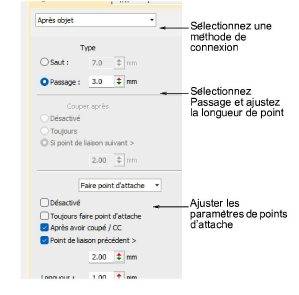
1Cliquez sur l’icone Propriétés d’objet et sélectionnez l’onglet Points de liaison.
2Sélectionnez une méthode de connexion
|
Option
|
Fonction
|
|
Après objet
|
Vous permet d’ajuster immédiatement les paramètres des points de liaison qui suivent l’objet courant.
|
|
A l’intérieur de l’objet
|
Vous permet d’ajuster les paramètres des points de liaison qui joignent les lettres à l’intérieur d’un objet de lettrage, et les motifs à l’intérieur des passages de motif. Il s’applique également aux parties disjointes des objets branchés. Cette option ne s’applique pas aux segments à l’intérieur d’un objet.
|
3Sélectionnez Passage et entrez une longueur pour les points de passage se connectant.
4Ajustez les paramètres Faire point d’attache comme requis. Les options Faire un point d’arrêt et Couper après sont désactivées car elles ne s’appliquent pas aux passages de parcours.
Sujets connexes...
3Ajuster la longueur de point des passages de parcours