Exporter le dessin actuel vers plusieurs formats
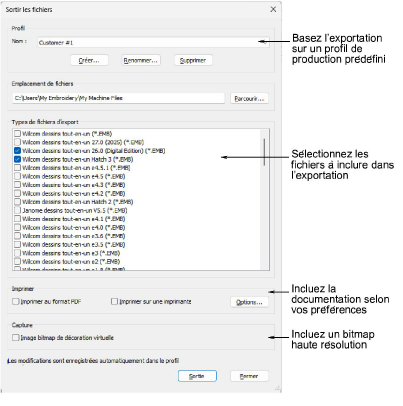
Par défaut, EmbroideryStudio s’enregistre dans son format de fichier natif, EMB. Ce format contient toutes les informations nécessaires pour broder un dessin et pour le modifier ultérieurement. L’outil Sortir les fichiers prépare les sorties prêtes à la production de votre dessin en une seule étape à l’aide d’un profil de sortie enregistré. Un profil peut inclure :
3Fichiers machine : un ou plusieurs formats, par exemple DST, PES, EXP.
3Fichiers dessin : un ou plusieurs formats de fichiers EMB.Ceux-ci peuvent inclure des formats utilisés par les clients.
3Feuilles de programmation: imprimez/enregistrez les feuilles de programmation de production ou les feuilles d’approbation.
Définissez une destination cible dans le profil ou choisissez-la au moment de l’exécution.
Pour exporter le dessin actuel vers plusieurs formats...
1Ouvrez EmbroideryStudio et préparez votre dessin.
2Ouvrez Fichiers de sortie.
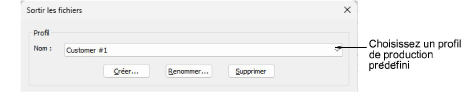
3Dans Profil, sélectionnez « Par défaut » ou cliquez sur Créer.
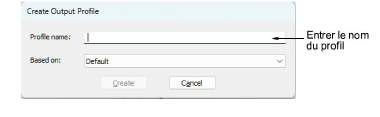
4Entrez un nom pour le profil et cliquez sur Créer. Les profils peuvent être définis par « machine », « client » ou « type de travail ».
5Cliquez sur Parcourir pour localiser un dossier de destination pour les dessins convertis.
6Sous « Types de fichiers d’exportation », sélectionnez ce dont vous avez besoin :
3Fichiers machine : choisissez un ou plusieurs formats, par exemple DST, PES, EXP.
3Fichiers dessin: choisissez un ou plusieurs formats de fichiers EMB. Ceux-ci peuvent inclure des formats utilisés par les clients.
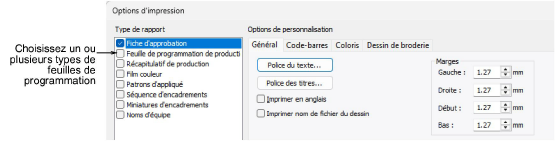
7Sous « Imprimer », choisissez d’imprimer/enregistrer au format PDF.Le bouton Options vous permet de personnaliser les options d’impression pour les feuilles de programmation/approbation.
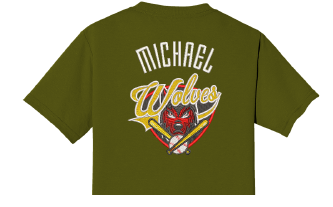
8Sous « Capture », choisissez de capturer une « Image bitmap de décoration virtuelle » haute résolution dans le cadre de la sortie.
9Cliquez sur Sortie pour lancer le processus. Les dessins convertis seront stockés dans le dossier désigné. Vous pouvez également cliquer sur Fermer pour quitter sans exporter.Les paramètres sélectionnés seront enregistrés dans le profil actuel.
Pour exécuter à chaque fois...
1Ouvrez les Fichiers de sortie.
2Sélectionnez le profil dont vous avez besoin, par exemple « Tajima Shop Floor » ou « Client : Acme ».
3Vérifiez les options d’exportation et ajustez-les si nécessaire.
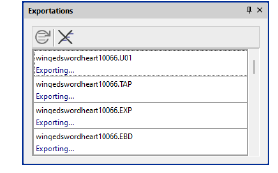
4Cliquez sur Sortie. Le docker Exportations s’ouvre automatiquement. Il indique l’état de l’exportation de la session en cours. L’exportation des fichiers s’effectue en arrière-plan.
Note : À partir de Explorateur de dessins, vous pouvez convertir par lots plusieurs dessins sélectionnés vers plusieurs formats de fichiers machine : DST, EXP, SEW, etc.
Sujets connexes...
3Formats machines
3Exporter les dessins sélectionnés vers plusieurs formats
3Broderie virtuelle