
En tant qu’utilisateur intermédiaire, vous souhaiterez peut-être créer des agencements de dessins sur de grandes pièces. Chaque dessin tiendra dans un seul cadre, mais il peut y avoir plusieurs dessins dans la pièce. Chaque cadre a son propre point de référence qui est utilisé avec le modèle de cadre pour placer avec précision le dessin dans la bonne orientation. Comme il n’y a qu’un seul dessin par encadrement, il n’y a pas besoin de points de placement secondaires. Le principal avantage de cette technique est que tous les composants peuvent être logés dans un seul fichier dessin.
1Insérez ou ouvrez un dessin. Le cadre est automatiquement centré sur les étendues de dessin, comme c’est le cas sur la plupart des machines.
2Si vous le souhaitez, ajustez la taille du dessin ou modifiez le cadre en fonction du dessin.
3Créez un agencement de dessins en combinant des dessins et des éléments de dessin.
3Il existe diverses fonctionnalités dans le logiciel pour créer rapidement des agencements de dessins géométrique – Refléter-fusionner, Agencements, etc.
3Vous pouvez également placer les dessins manuellement.
3En option, incluez un arrière-plan pour un vêtement ou une grande pièce.
4Utilisez l’encadrement multiple afin de placer automatiquement des cadres pour chaque emplacement de dessin. Vous pouvez utiliser la fonction automatique pour générer des encadrements même dans les grands agencements.
Suggestion : Avec les agencements de dessins, vous n’avez pas besoin d’inclure de marques d’enregistrement, mais vous avez besoin des marqueurs de position du cadre pour chaque emplacement de cadre. Cela montrera la position et l’orientation de chaque dessin dans l’agencement.
5Imprimez le modèle d’agencement avec la feuille de programmation dessin. Les grands agencements peuvent être imprimés sur des imprimantes petit format, puis assemblées. Cela établit tous les cadres dans la relation spatiale correcte.
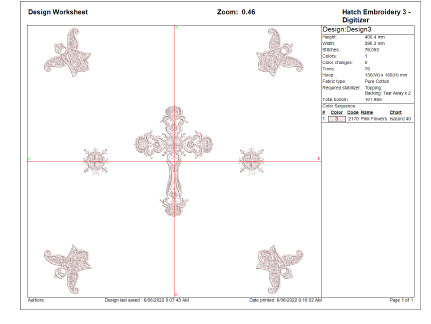
6Assemblez la feuille de programmation dessin pour montrer l’ensemble de l’agencement. La feuille de programmation peut affiche le marqueur de position du cadre. Chaque marqueur de position du cadre a un numéro indiquant la séquence d’encadrements.
7Envoyez le dessin sur une machine. Le dessin est automatiquement centré sur quelques machines.
8Fixez le modèle d’agencement à la pièce à broder. Vous pouvez également supprimer les sections non cousues de la feuille de programmation dessin pour faciliter le travail de la pièce.
9Encadrez la pièce à l’aide du modèle d’agencement imprimé et du modèle de cadre. Alignez le marqueur de position du cadre imprimé avec les traits d’axe du modèle de cadre.
10Une fois l’encadrement effectué, retirez le modèle d’agencement et cousez l’élément de dessin pour cet encadrement.
3Le numéro d’emplacement du cadre est inclus sur le marqueur de position du cadre.
3Lorsqu’elles sont envoyées à la machine, les dessins ont le numéro d’emplacement du cadre ajouté au nom du fichier de agencement de dessins.
11Broder le dessin.
12Localisez le cadre suivant dans la séquence et répétez.
3Avec les agencements de dessins, vous n’avez pas besoin d’inclure de marques d’enregistrement, mais vous avez besoin des marqueurs de position du cadre pour chaque emplacement de cadre. Cela montrera la position et l’orientation de chaque dessin dans l’agencement.
3Activez le marqueur de position du cadre via Aperçu avant impression > Options.
3Arrière-plans de tissu et de produit
3Impression de dessins à cadres multiples
3Production d’encadrements multiples
Produits
Modules complémentaires de EmbroideryStudio

|
Copyright ©2026 Wilcom Pty Ltd | Politique de confidentialité |