Définir des cadres personnalisés
EmbroideryStudio vous permet de définir vos propres cerceaux et de les enregistrer pour une utilisation ultérieure. Il est nécessaire d’avoir des cadres personnalisés, car les nouveaux cadres pour machine à coudre apparaissent plus fréquemment que EmbroideryStudio n’est mis à jour. De plus, certaines machines comportent des adaptateurs pour cadres d’autres marques qui doivent être définis dans EmbroideryStudio. Vous pouvez modifier et supprimer des cerceaux personnalisés à tout moment, qu’il s’agisse de ceux que vous avez définis vous-même ou de ceux générés par le Cadre automatique. Seuls les cadres personnalisés peuvent être modifiés ou supprimé, pas ceux provenant de la bibliothèque existante.
Pour définir un cadre personnalisé...
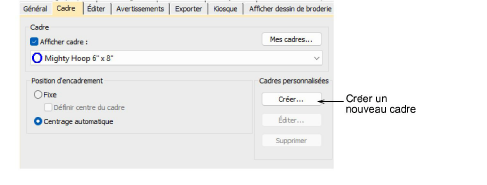
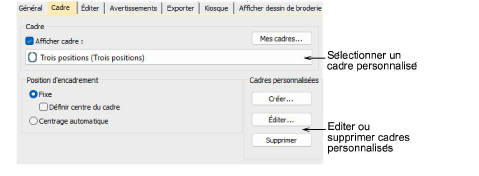
1Cliquez à droite sur l’icone Afficher cadre. Le dialogue Options > Cadre s’ouvre.
2Cliquez sur Créer. Le dialogue Créer cadre s’ouvre.
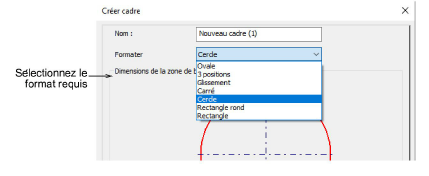
3Sélectionner le format requis pour votre cadre sur la liste déroulante – par ex. : rectangle, cercle, etc.
4Donnez un nom judicieux à votre cadre dans le champ Nom – par ex. : ‘Rectangle 180x120’.
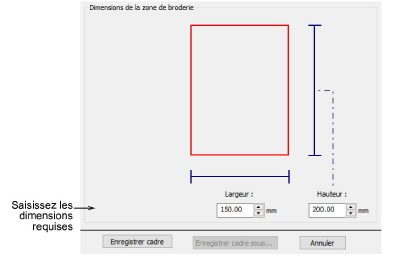
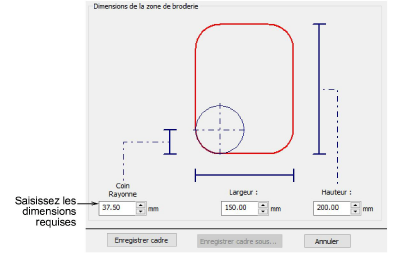
5Dans le panneau Dimensions de la zone de broderie, saisissez les caractéristiques dimensionnelles de la surface de broderie. Par exemple...
3Rectangle: Pour les surfaces de broderie rectangulaires, il faut spécifier les dimensions Hauteur et Largeur.
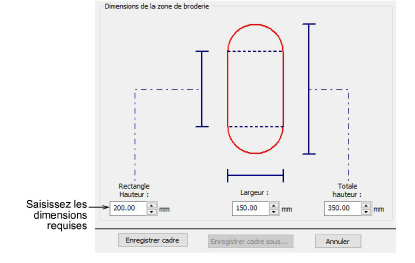
3Ovale: Pour les surfaces de broderie ovales, il faut spécifier trois dimensions – Hauteur totale, Hauteur rectangle et Hauteur.
3Rectangle rond: Comme les surfaces de broderie ovales, les rectangles ronds nécessitent trois dimensions – Hauteur, Largeur et Rayon de coin. Plus le rayon est long, plus le coin est rond.
Attention : Même si votre unité de mesure est en pouces, les cotes de la boîte de dialogue Créer cadre sont spécifiées en millimètres. En effet, les cadres sur la machine sont spécifiés en millimètres. Si vous n’êtes pas sûr de la taille du cadre en millimètres, consultez le manuel de votre machine. Les tailles sont généralement répertoriées dans la liste des pièces et accessoires de la machine.
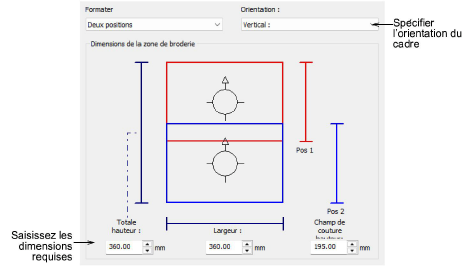
6De même, utilisez la boîte de dialogue Créer cadre pour définir des cadres à plusieurs positions : 2 positions, 2 positions rotatives et 3 positions. Dans le panneau Dimensions de la zone de broderie, saisissez à nouveau les caractéristiques dimensionnelles de la zone de broderie. Par exemple...
Suggestion : Les formats de cadres à deux positions vous permettent également de définir l’orientation du cadre – verticale ou horizontale.
7Cliquez sur Enregistrer cadre pour enregistrer votre cadre personnalisé dans la liste des cadres.
Conseils d’utilisation...
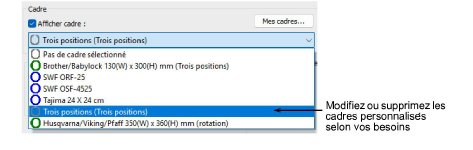
3Une fois qu’un nouveau cadre est enregistré, il est disponible dans la liste déroulante des cadres de l’onglet Options > Cadre.
3Lorsqu’ils sont sélectionnés, les cadres personnalisés peuvent être modifiés ou supprimés à l’aide des boutons disponibles dans l’onglet Options > Cadre.
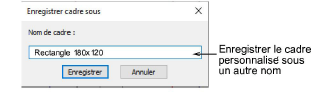
3Lors de l’édition d’un cadre personnalisé, l’option Enregistrer le cadre sous est disponible.Enregistrez le cadre modifié sous un autre nom.
3Si vous ouvrez un fichier EMB contenant un cadre personnalisé non répertorié ou un cadre répertorié avec des paramètres modifiés, EmbroideryStudio créez un cadre personnalisé et étiquetez-le avec un nom généré par le système.