
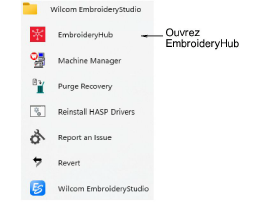
Cliquer deux fois pour démarrer EmbroideryHub.
|
|
Cliquer deux fois pour démarrer EmbroideryHub. |
La mise en place d’un réseau EmbroideryConnect est facile...
3Un seul appareil est nécessaire pour chaque machine à broder.
3Un PC dédié au réseau joue le rôle de « hub » et exécute le logiciel EmbroideryHub.
3Toutes les appareils EmbroideryConnect sont configurés sur ce PC.
3Tous les PC secondaires accèdent au réseau EmbroideryConnect par l’intermédiaire de l’EmbroideryHub.
1Assurez-vous que l’ordinateur dispose d’une connexion Internet active.
2Démarrez EmbroideryHub à partir du groupe de programmes ou du bureau.
Lors de la première exécution, la liste des appareils dans la fenêtre principale EmbroideryHub est vide.
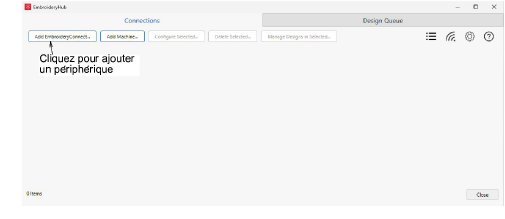
3Cliquez sur Ajouter EmbroideryConnect.
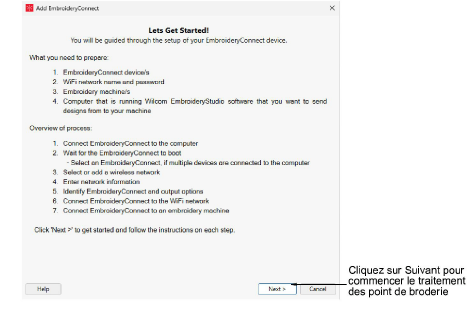
4Cliquez sur Suivant >. La boîte de dialogue ci-dessous apparaîtra.
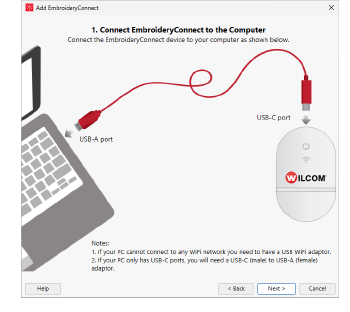
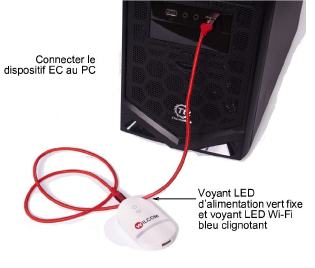
5Branchez l’dispositif EC sur l’ordinateur via le câble connecté au port USB-C situé en haut de l’appareil.
6Cliquez sur Suivant >. La boîte de dialogue ci-dessous apparaîtra.
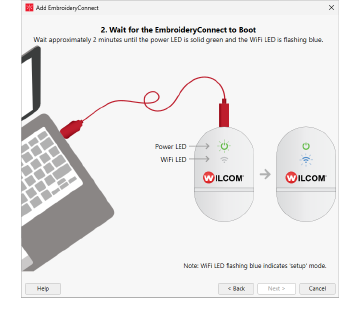
7Assurez-vous que tous les voyants sont en mode « Configuration » comme demandé. Lorsque le LED d’alimentation est vert fixe et que le LED Wi-Fi clignote en bleu, le appareil a fini de démarrer. Cela prend généralement environ deux (2) minutes.
8Cliquez sur Suivant >. La boîte de dialogue ci-dessous apparaîtra.
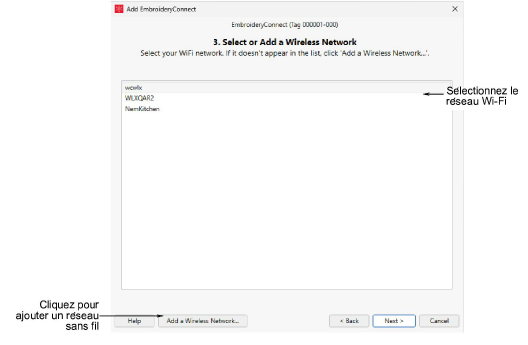
9Sélectionnez votre réseau Wi-Fi et cliquez sur Suivant. Si votre réseau Wi-Fi n’apparaît pas dans la liste, sélectionnez le bouton Ajouter un réseau sans fil....
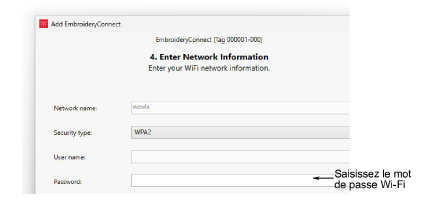
10Entrez le mot de passe Wi-Fi et cliquez sur Suivant >.
11Identifiez l’dispositif EC et spécifiez les options de sortie.
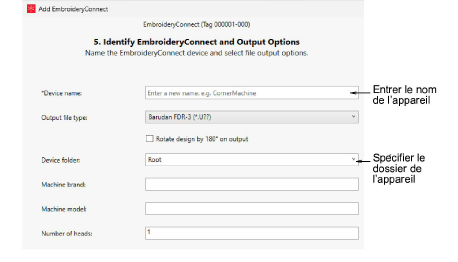
Les options comprennent :
|
Option |
Fonction |
|
Nom de l’appareil |
Donnez à l’appareil un nom associé à la machine connectée – par exemple « Tajima #2 ». |
|
Type de fichier de sortie |
Spécifiez le type de fichier machine pour la machine sélectionnée – par exemple *.PES. Les fichiers de dessin seront convertis à la volée dans ce format. |
|
Faire pivoter le dessin |
Si la machine est dédiée aux dessins de capuchon, cochez cette option. Le dessin est pivoté automatiquement de 180° sur la machine. |
|
Dossier de l’appareil |
Spécifier le dossier sur le appareil s’il est différent du dossier « racine » (root). Les exigences de la machine sont les mêmes que pour l’envoi d’un dessin via une clé USB normale. |
|
Marque de la machine |
Ce champ est simplement descriptif pour aider à identifier la machine associée au dispositif EC. |
|
Modèle de machine |
Champ descriptif uniquement |
|
Nombre de têtes |
Champ descriptif uniquement |
12Cliquez sur Connecter pour continuer. La boîte de dialogue de confirmation ci-dessous apparaît.
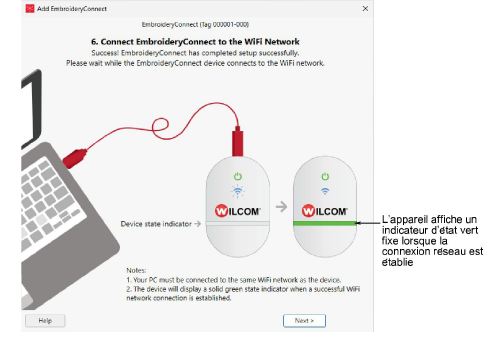
13Attendez que l’dispositif EC se connecte au réseau. La connexion prend environ 15 secondes en fonction du trafic sur le réseau.
14Cliquez sur Suivant > pour continuer. La boîte de dialogue ci-dessous s’affiche.
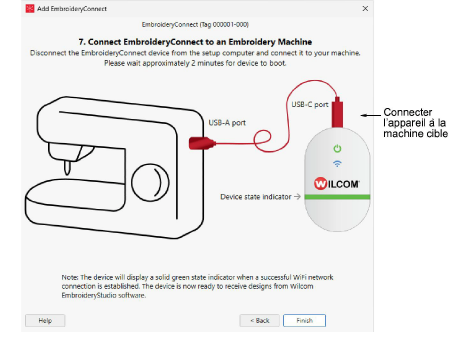
15Cliquez sur Terminer pour fermer le dialogue.
16Retirez le câble de l’ordinateur EmbroideryHub et connectez-le à la machine cible qui se trouve dans le même réseau Wi-Fi.
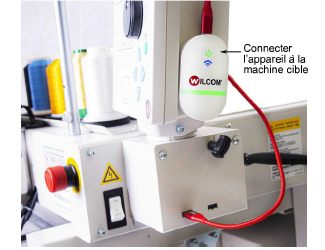
Suggestion : L’dispositif EC est fourni avec des bandes de montage 3M pour le fixer à la machine.
17Attendez que l’dispositif EC se connecte au réseau. La connexion prend environ 15 secondes en fonction du trafic sur le réseau. Le LED bleu du Wi-Fi clignote puis devient bleu fixe lorsque la connexion est réussie.
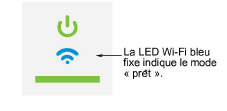
Vous pouvez maintenant envoyer des dessins à ce appareil à partir de EmbroideryStudio.
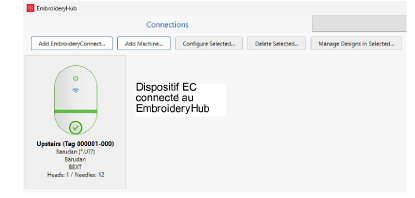
Note : L’EmbroideryHub doit rester actif à tout moment afin de envoyer de dessins vers tous les appareils connectés.
Produits
Modules complémentaires de EmbroideryStudio

|
Copyright ©2026 Wilcom Pty Ltd | Politique de confidentialité |