
Utiliser Paillettes > Remplissage paillettes pour numériser et remplir les formes irrégulières de grande taille avec des paillettes.
|
|
Utiliser Paillettes > Remplissage paillettes pour numériser et remplir les formes irrégulières de grande taille avec des paillettes. |
Utilisez ces paramètres pour contrôler l’ensemble de l’agencement de la grille de remplissage, comprenant l’angle, les espacements de paillettes et les décalages à l’intérieur de la grille.
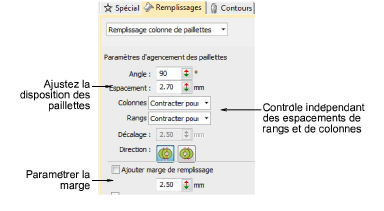
Remplissage paillettes offre un contrôle indépendant des espacements de colonne et de rangs. Paramétrer l’espacement nominal dans le champ Espacement. Vous avez l’option d’élargir ou de contracter les espacements dans les rangs ou les colonnes. Chaque ligne est ajustée séparément. Le but est de faire suivre les paillettes jusqu’au bord de la forme le plus près possible. Cela est moins important si vous ajouter une bordure au remplissage.
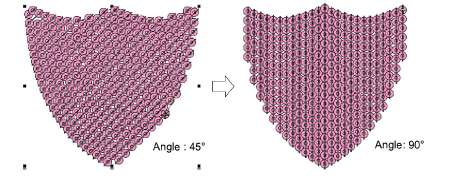
3Ajustez l’Angle comme indiqué...
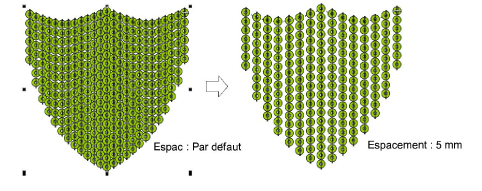
3Ajustez l’Espacement comme indiqué. Ce paramètre contrôle l’espacement des colonnes, pas l’espacement des rangs.
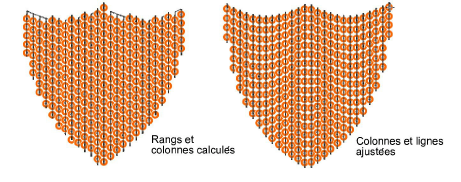
3Utilisez les paramètres Colonnes et Rangs pour adapter les paillettes à la grille ou ajuster ligne par ligne pour s’adapter à la forme. Cela est moins important si vous ajouter une bordure au remplissage.
3Ajustez le Décalage comme indiqué. Cela ne fonctionne que si vous avez défini l’espacement « exact » des Rangs.
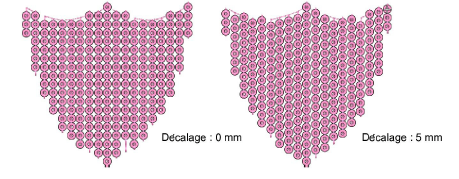
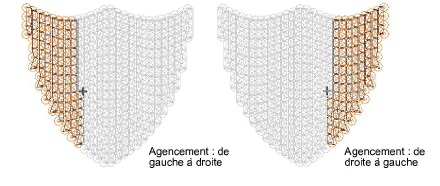
3Ajustez la Direction comme indiqué. Cela n’affecte pas la disposition des paillettes, mais cela affecte l’ordre d’assemblage, que ce soit de gauche à droite ou de droite à gauche. Cela peut affecter l’apparence des points de suture.
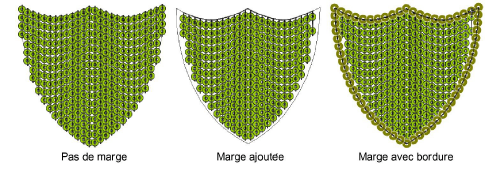
3Activez Ajouter marge de remplissage et ajustez le paramètre de marge comme désiré. Ceci est généralement utilisé conjointement avec l’option Ajouter bordure. Voir plus loin.
Produits
Modules complémentaires de EmbroideryStudio

|
Copyright ©2026 Wilcom Pty Ltd | Politique de confidentialité |