Numériser les passages de perles
Normalement, les perles sont cousues en dernier, après que les motifs et autres broderies soient terminés. Avec Passage perles, vous avez l’option de numériser des dépôts de perles individuellement ou de laisser le système les générer pour vous. Les passages automatiques de perles peuvent être mises à l’échelle.
Pour numériser un passage de perles...
1Sélectionnez une machine compatible perles dans le dialogue Sélectionner format machine.
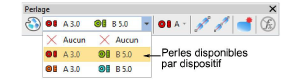
2Définissez votre palette et sélectionnez les formes de perles que vous voulez utiliser sur la liste déroulante, dans ce cas une configuration de perles jumelées.
Pour numériser des dépots de perles automatiques...
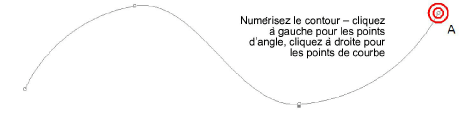
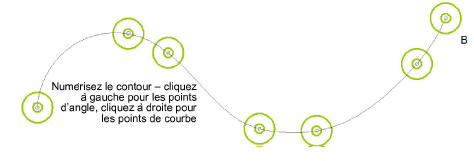
1Pour numériser une passage de perles évolutive, utilisez l’outil Passage perles automatique. Entrer des points de référence – cliquez à gauche pour les points d’angle, à droite pour les points de courbe.
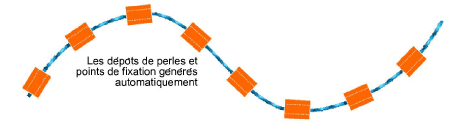
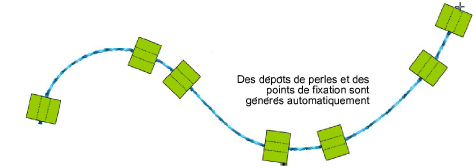
2Lorsque le résultat convient, pressez la touche Entrée. Les dépôts de perles sont générées automatiquement avec les points de fixation en fonction des propriétés de l’objet Passage perles en cours.
Suggestion : Vous pouvez convertir des objets de passage perles en sélectionnant et cliquant sur l’outil Passage perles automatique.
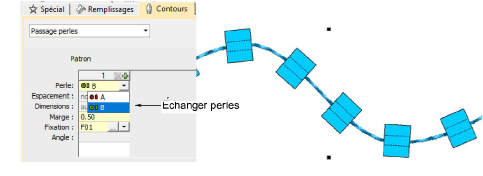
3Cliquez deux fois sur l’objet pour accéder aux propriétés et échanger des perles selon vos préférences.
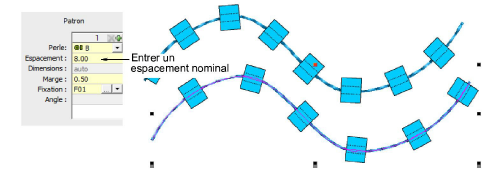
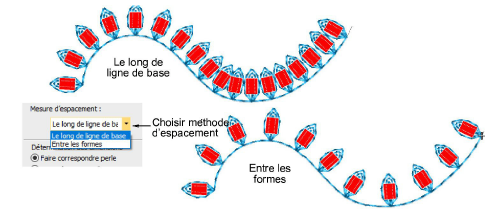
4Entrez un espacement nominal dans le champ Espacement. Par défaut, elle est mesurée « le long de la ligne de base », d’un dépôt de perle à l’autre. L’espacement minimal est calculé automatiquement.
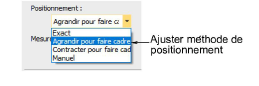
5Ajustez la méthode de Positionnement selon vos préférences :
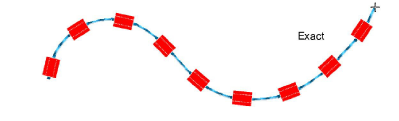
3Exact : Utilise espacement nominal. Cela peut entraîner la formation d’intervalles à la fin du chemin d’accès.
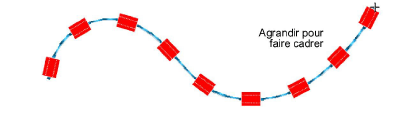
3Agrandir pour faire cadrer: Permet d’élargir l’espacement afin de répartir uniformément les perles.
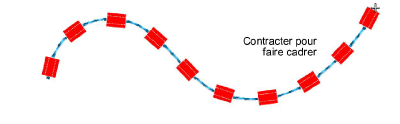
3Contracter pour faire cadrer : Contracte l’espacement pour répartir uniformément les perles, ce qui entraîne parfois une perle supplémentaire.
3Point manuel : Transforme le passage perles en « manuel » de sorte que le nombre de perles ne change pas lors du redimensionnement.
6Si nécessaire, changez la Mesure d’espacement afin d’empêcher l’accumulation de perles.
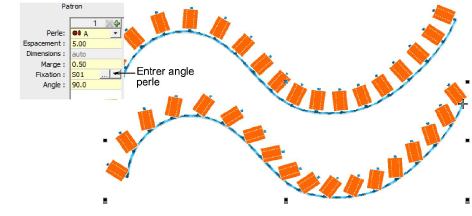
7Utilisez Angle pour orienter les perles par rapport à la ligne de passage. Les points de fixation sont ajustés en conséquence.
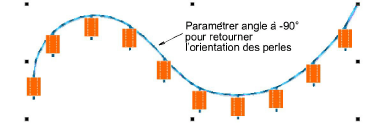
8Paramétrer Angle à -90° pour retourner l’orientation des perles.
9Pour changer les points de fixation, cliquez sur la touche « ... » dans le champ Fixation. Le docker se développe pour afficher une bibliothèque de types de points de fixation. Voir plus loin.
Pour numériser des dépots de perles manuelles...
1Pour contrôler l’emplacement exact de vos dépôts de perles, utilisez l’outil Passage perles manuel. Numérisez les dépôts de perles individuelles en cliquant à gauche et à droite de la souris.
2Lorsque le résultat convient, pressez la touche Entrée. Les dépôts de perles sont générées à chaque point de référence. Les points de connexion et de fixation sont générés automatiquement.
Note : Les placements manuels peuvent être réinitialisés en choisissant une méthode de Positionnement différente. Si vous changez l’espacement exact, toutes les dépôts sont recalculées et les placements manuels perdus.