Modifier les passages de perles
Vous avez un contrôle total sur la modification des objets exécutés par des perles, de la mise à l’échelle à l’ajout ou à la suppression de perles individuelles. Vous pouvez également affiner manuellement l’espacement et l’orienation des perles. Vous pouvez même éditer des points de fixation un par un.
Suggestion : Effectuer des éditions manuelles place automatiquement le positionnement des perles sur Manuel. Si vous reparamétrez à Exact, Contracter pour faire cadrer ou Agrandir pour faire cadrer, toutes les éditions manuelles seront perdues.
Pour éditer un passage de perles...
1Redimensionnez les objets de passage de perles de la façon habituelle en cliquant et faisant glisser les poignées de sélection, ou en ajustant les propriétés générales.
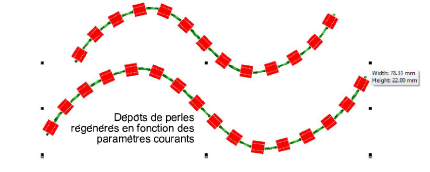
3Avec les objets Passage perles automatique, les dépôts de perles sont automatiquement recalculées.
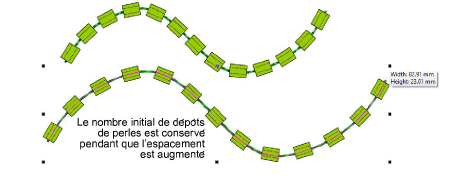
3Avec les objets Passage perles manuels, le nombre initial de dépôts de perles est conservé pendant que l’espacement est augmenté.
2Éditer des passages de perles avec Refaçonner :
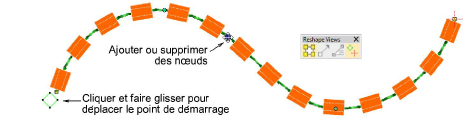
3Ajoutez des nœuds en cliquant à gauche ou à droite sur le contour.
3Pour supprimer un nœud, sélectionnez et pressez la touche Supprimer.
3Cliquez et faites glisser pour déplacer le point de démarrage. Pour inverser la direction des points, appliquez Editer > Inverser > Inverser courbe.
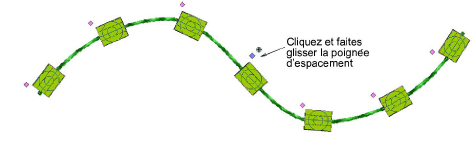
3Affinez l’espacement des perles individuelles avec l’outil Édition perles. Cliquez et faites glisser un point de contrôle en losange. Maintenez la touche Maj ou la touche Ctrl pour sélectionner une série de points de contrôle ou plusieurs points de contrôle.
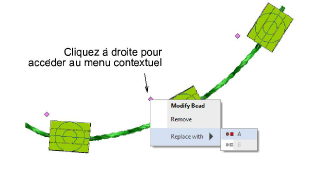
4Supprimer les perles sélectionnées en pressant la touche Supprimer ou via le menu contextuel. Utilisez le même menu pour remplacer les perles individuelles de la palette en cours.
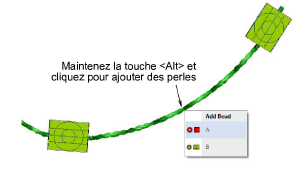
5Ajoutez des paillettes en maintenant la touche Alt et en cliquant sur la ligne de passage.
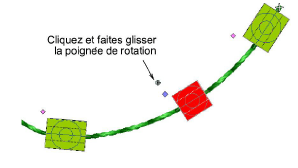
6Pour faire pivoter une perle individuellement, cliquez sur le point de contrôle du losange. Utilisez la poignée de rotation pour orienter la perle si nécessaire.
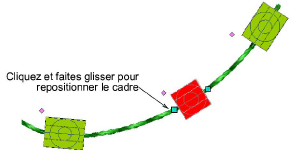
7Cliquez sur la perle pour activer les points de fixation. Utilisez les poignées pour ajuster avec précision si nécessaire.
Sujets connexes...
3Redimensionner des objets
3Refaçonner des objets