
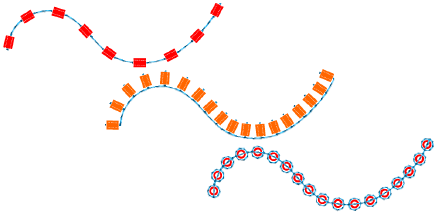
Utiliser Perle > Palette de perles pour faire une sélection à partir d’une palette de formes de perle définie par l’utilisateur pour le dessin courant.
|
|
Utiliser Perle > Palette de perles pour faire une sélection à partir d’une palette de formes de perle définie par l’utilisateur pour le dessin courant. |
Vous pouvez sélectionner les perles avant ou après le processus de numérisation. De la même façon, vous pouvez prédéfinir les points de fixation ou les changer à tout moment.
1Cliquez deux fois sur les objets sélectionnés pour accéder à propriétés d’objet.
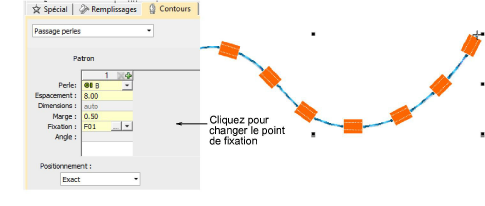
2Cliquez sur le bouton ... dans le champ Fixation. Le docker se développe pour afficher une bibliothèque de types de points de fixation.
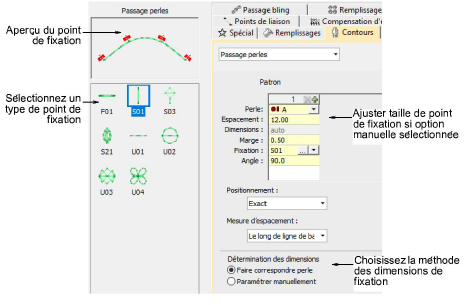
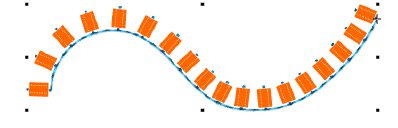
3Sélectionnez le style préféré – « vertical », « plat », « latéral ».
4Pour ajuster la taille des points de fixation, sélectionnez une méthode :
|
Méthode |
Fonction |
|
Faire correspondre perle |
Définit une marge autour de la perle pour que les points de fixation ne se fassent pas trop près. |
|
Paramétrer manuellement |
Active le champ Dimensions et vous permet de paramétrer une taille de point de fixation indépendamment de la taille des perles. |
3Si vous avez choisi l’option manuelle, spécifiez une valeur dans le champ Dimensions. La taille est mesurée à partir du centre de la perle. Entrez une valeur entre 2,50 mm et 30,00 mm.
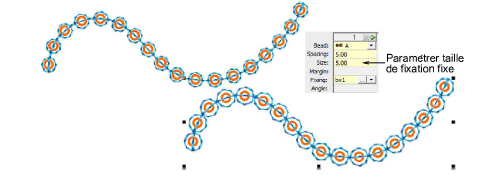
3Si vous avez choisi l’appariement automatique, spécifiez une marge pour le point de fixation dans le champ Marge. Entrez une valeur entre 0,20 mm et 2,00 mm. Cela fait en sorte que le point de fixation ne se fait pas trop près de la perle.
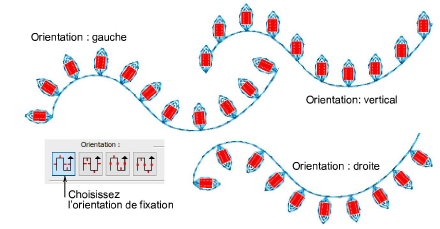
5Pour ajuster l’orientation de fixation, choisissez l’une des directions prédéfinies – gauche/droite, haut/bas.
Produits
Modules complémentaires de EmbroideryStudio

|
Copyright ©2026 Wilcom Pty Ltd | Politique de confidentialité |