
Utiliser Boîte à outils > Noms d’équipe pour ajouter/supprimer des membres d’équipe et éditer des noms individuels.

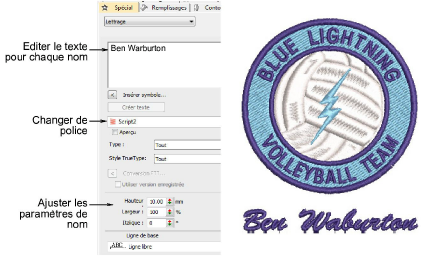
Cliquer à droite sur Boîte à outils > Lettrage pour modifier un lettrage à l’écran.
|
|
Utiliser Boîte à outils > Noms d’équipe pour ajouter/supprimer des membres d’équipe et éditer des noms individuels. |
|
|
Cliquer à droite sur Boîte à outils > Lettrage pour modifier un lettrage à l’écran. |
Vous pouvez prévisualiser des noms d’équipe individuellement dans la forme où ils seont brodés. Vous pouvez ajouter des noms, supprimer des noms, classer des listes de noms d’équipe, changer les propriétés de certains membres d’équipe. Paramétrez des propriétés telles que Police, dimensions ou couleur pour chaque nom. Vous pouvez aussi paramétrer des propriétés pour toute une colonne de noms.

1Ouvrez un dessin de nom d’équipe et cliquez sur l’icone Noms d’équipe. Par défaut, tous les noms sont sélectionnés.
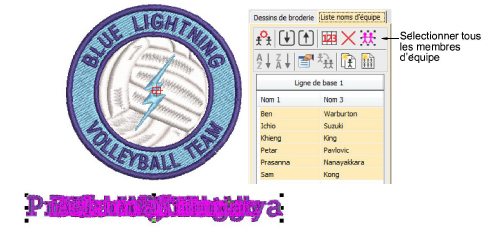
2Ajustez le positionnement du groupe de noms d’équipe comme requis.

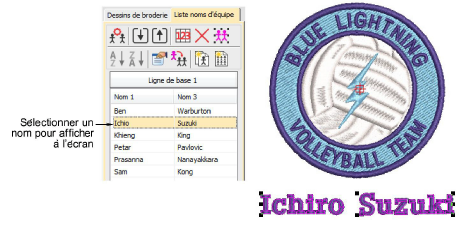
3Vous pouvez afficher les noms d’équipe de l’une des façons suivantes :
3Sélectionnez un nom.
3Utilisez les touches de direction pour faire défiler la liste et visualiser chacun des noms.
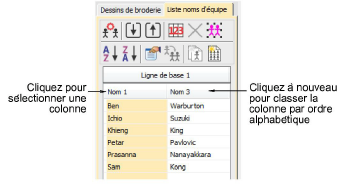
4Cliquez sur l’en-tête de la liste pour sélectionner une colonne de noms – utilisez les boutons Classer pour classer les listes par ordre alphabétique croissant ou décroissant.
5Cliquez sur une cellule pour sélectionner un nom individuel dans la Liste noms d’équipe.
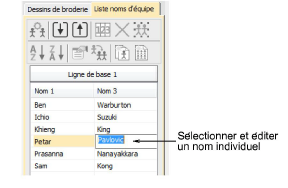
6Editez à l’écran les noms sélectionnés comme vous le feriez avec tout autre objet de lettrage – par exemple, ajuster le crénage d’une lettre.
7Ajustez la ligne de base du lettrage comme vous le feriez avec tout autre objet de lettrage. Par example, pour les lignes de base fixes, sélectionnez un style de cadrage automatique.
8Utilisez les outils Liste Noms d’équipe pour ajouter des noms, supprimer des noms et changer les propriétés en fonction des besoins :
|
Outil |
Fonction |
|
|
|
Gérer équipes |
Gérer des équipes et membres d’équipe pour utilisation ultérieure. |
|
|
Supprimer les rangs sélectionnés ou toute la liste des membres. |
|
|
|
Sélectionner tous les membres de la liste pour modification ou positionnement. |
|
|
|
Classer une colonne sélectionnée par ordre croissant ou décroissant. |
|
|
|
||
|
|
Editer les propriétés de rangs ou colonnes sélectionnés, ou tous les membres de la liste. |
|
|
|
Copier les propriétés d’un membre d’équipe pour les appliquer à tous les membres. |
|
|
|
Créer des dessins individuels pour chaque membre. |
|
|
|
Créer une matrice de tous les dessins de nom d’équipe, séquencés pour une broderie efficace. Voir plus loin. |
|
9Pour afficher et/ou éditer les propriétés de membre, cliquez sur Propriétés d’objet.
Suggestion : Par défaut, un espace est inséré entre les noms. Pour supprimer cet espace, choisissez 0 % comme valeur d’Espacement des mots dans la boîte de dialogue Agencer.
3Créer des dessins simples de noms d’équipe
3Ajustez les paramètres d’espacement
3Editer un lettrage de broderie
3Ajuster les paramètres de ligne de base de largeur constante
Produits
Modules complémentaires de EmbroideryStudio

|
Copyright ©2026 Wilcom Pty Ltd | Politique de confidentialité |


