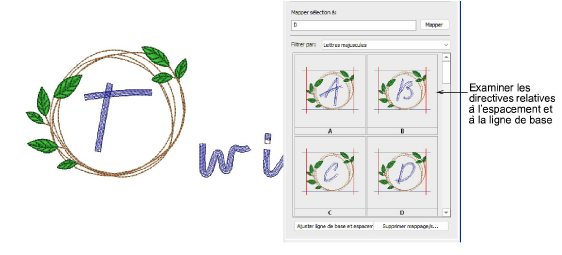
Une fois que vous avez mappé vos caractères, passez en revue les paramètres de ligne de base et d’espacement. Si votre police comprend des « descendants » qui tombent en dessous de la ligne de base, vous devez faire attention à la hauteur de référence et à la position de la ligne de base. Cela affectera l’alignement des caractères lors de l’utilisation de la police.
1Ouvrez le docker Collection de dessins clavier et la collection que vous souhaitez examiner.
2Sélectionnez le caractère et cliquez sur le bouton Ajuster ligne de base et espacement.
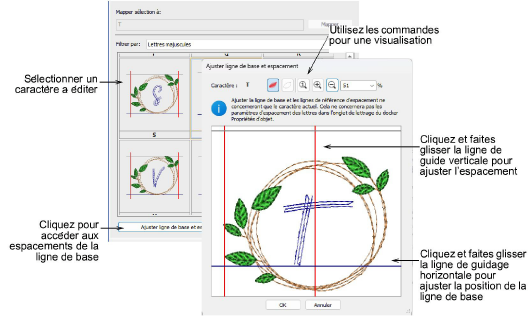
Suggestion : Dans la boîte de dialogue, utilisez les commandes TrueView et Zoom pour obtenir une vue plus claire du caractère à modifier.
3Cliquez et faites glisser les lignes de guidage verticales pour ajuster l’espacement de chaque côté.
4De même, cliquez et faites glisser la ligne de guidage horizontale pour ajuster la position de la ligne de base. Cela n’affecte pas la hauteur de référence qui se déplace avec la ligne de base, mais cela affectera l’alignement des caractères lors de l’utilisation de la police.
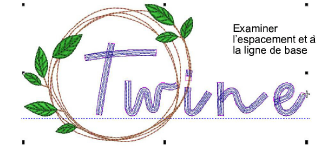
5Cliquez sur OK. Testez à nouveau votre police pour vous assurer que les lettres s’alignent correctement.
Produits
Modules complémentaires de EmbroideryStudio

|
Copyright ©2026 Wilcom Pty Ltd | Politique de confidentialité |