
Utiliser Dockers > Collection de dessins clavier pour activer-désactiver le docker.
|
|
Utiliser Dockers > Collection de dessins clavier pour activer-désactiver le docker. |
Parfois, vous pouvez recevoir un fichier dessin de caractères contenant un ensemble de caractères entier. Vous pouvez les mapper pour les utiliser comme police CDC. Dans ce cas, vous devez sélectionner chaque caractère dans le fenêtre dessin et le mapper à l’emplacement correspondant dans le CDC cible. Si votre police comprend des « descendants » qui tombent en dessous de la ligne de base, vous devez faire attention à la hauteur de référence et à la position de la ligne de base.
1Ouvrez le fichier de dessin et le docker Collection de dessins clavier.
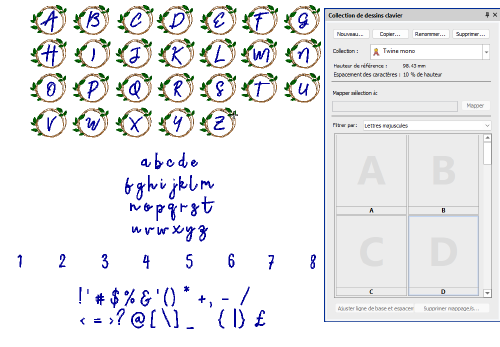
2Créez une collection de dessins clavier via le bouton Nouveau. La boîte de dialogue Nouvelle collection de dessins clavier s’ouvre.
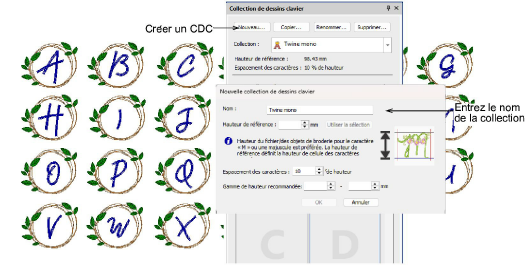
3Entrez un nom pour la collection et entrez une hauteur de référence.
Avec cette police, nous avons un mélange de caractères majuscules et minuscules. Pour garantir la mise à l’échelle relative de toutes les lettres, utilisez la hauteur moyenne des caractères les plus hauts de la collection. Il s’agit généralement de lettres majuscules.
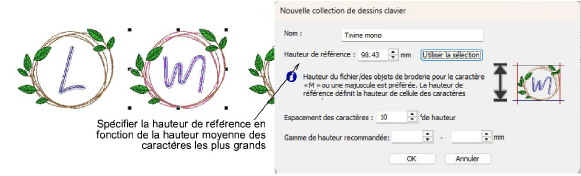
Suggestion : Le moyen le plus simple de spécifier la hauteur de référence est de sélectionner un caractère de référence – par exemple, « M » – et de cliquer sur le bouton Utiliser la sélection. Cela affectera la hauteur du caractère sélectionné directement au champ Hauteur de référence. Arrondissez si nécessaire – par exemple « 25 mm ».
4Vous pouvez également spécifier l’espacement des caractères et la plage de hauteur recommandée.
5Sélectionnez les caractères et mappez-les un par un.
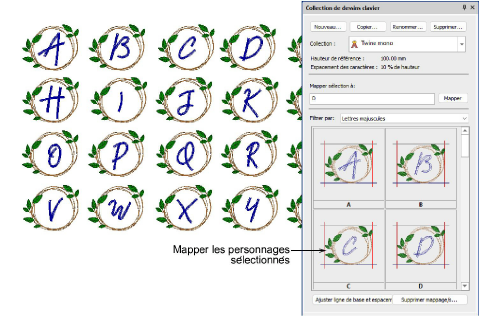
Note : Cette collection a été achetée auprès d’un fournisseur tiers LindeeGEmbroidery.com avec l’autorisation de l’utiliser dans cette documentation.
Produits
Modules complémentaires de EmbroideryStudio

|
Copyright ©2026 Wilcom Pty Ltd | Politique de confidentialité |