Ajouter des jours aux formes libres
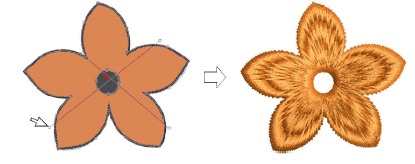
Si EmbroideryStudio procure des outils dédiés pour découper et remplir des jours dans des objets existants, il vous vous permet aussi d’ajouter des jours aux formes fermées à mesure que vous numérisez.
Pour ajouter des jours aux formes libres...
3Utilisez l’une des outils de numérisation de forme libre pour créer votre forme. Conformez-vous aux invites pour ajouter des jours à mesure que vous numérisez. Ou bien, sélectionnez l’objet final et cliquez sur l’outil de forme libre associé. Des points apparaissent autour du contour de l’objet.
3Numérisez des jours supplémentaires en vous assurant qu’ils ne se chevauchent pas. Pressez la touche Retour à chaque fois.
3Si vous faites une erreur, appuyez sur la touche Espacement arrière pour supprimer le dernier point de référence. Pressez la touche Echap pour défaire tous les nouveaux points de référence.
3Lorsque vous avez numérisé tous les jours supplémentaires, pressez de nouveau la touche Retour.
Conseils d’utilisation...
3Vous pouvez également créer de nouveaux objets à partir de bordures existantes en utilisant la fonctionnalité Remplir jours. Ou bien, vous pouvez utiliser d’autres objets pour découper des jours. Pour plus amples informations, voir Retirer la broderie sous-jacente et Remplir jours.
3Pour supprimer les trous indésirables, sélectionnez l’objet et utilisez l’outil Refaçonner pour supprimer les points de contrôle autour du trou.
Sujets connexes...
3Ajouter et remplir des jours
3Refaçonner des objets
3Retirer la broderie sous-jacente