Numériser les colonnes de largeur variable
 Utilisez l’outil Colonne A ou Numériser colonne pour numériser des colonnes de largeur et d’angle de point variables.
Pour numériser les colonnes de largeur variable...
1Cliquez sur l’icone Colonne A ou l’icone Numériser colonne.
2Sélectionnez une couleur et un type de point – par ex. Satin.
3Numérisez la colonne en marquant des points sur chaque côté en alternance.
3Cliquez à gauche pour entrer des points de coin.
3Cliquez à droite pour des entrer points de courbe.
Dans une paire, les points de contrôle ne sont pas nécessairement du même type. Par exemple, l’un d’entre eux peut être un point de coin, et l’autre un point de courbe.
Suggestion : Si vous faites une erreur, appuyez sur la touche Espacement arrière pour supprimer le dernier point de référence. Pressez la touche Echap pour défaire tous les nouveaux points de référence. Pressez de nouveau la touche Echap pour sortir du mode de numérisation.
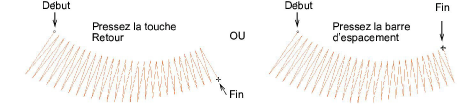
4Après avoir numérisé la ligne :
3Pressez la touche Retour pour conserver le dernier point de broderie et placer le point de sortie sur le dernier point de référence que vous avez numérisez, ou
3Pressez la Barre d’espacement pour omettre le dernier point et placer the point de sortie sur le côté opposé de la colonne.
Conseils d’utilisation...
3Lorsque l’objet est sélectionné, cliquez sur les boutons Conserver/Oublier le dernier point pour basculer entre les deux.
3Si vous souhaitez reprendre la numérisation sans recommencer depuis le début, cliquez sur l’outil Continuer la numérisation et sélectionnez l’objet.
Sujets connexes...
3Types de point
3Continuer la numérisation