Numériser les contours et les détails
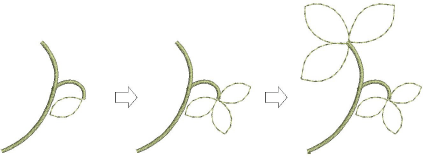
EmbroideryStudio procure des outils pour créer de la broderie de contour de diverses épaisseurs et de divers styles. Ces outils placent un rang de points de passage le long d’une ligne numérisée. Ils sont généralement utilisés pour ajouter des contours et des détails. Ils peuvent également être utilisés pour créer des effets décoratifs.
Pour numériser des contours et des détails...
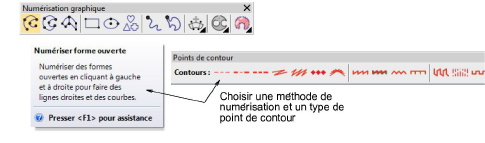
3Sélectionnez un outil de numérisation adéquat avec un type de point de contour.
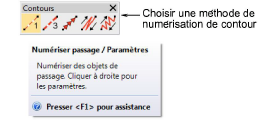
3Vous pouvez également choisir une méthode de numérisation de contour traditionnelle dans Contours.
3En plus de Passage et de Passage triple, les méthodes traditionnelles incluent :
|
Outil
|
Usage
|
|

|
Utilisez Passage de motif pour placer un rang de motifs le long d’une ligne numérisée.
|
|

|
Utilisez Point arrière pour placer un rang de points arrière le long d’une ligne numérisée.
|
|

|
Utilisez Point de tige pour placer un rang de points de tige le long d’une ligne numérisée.
|
3Choisissez une couleur dans la barre d’outils Couleur. Vous pouvez changer de couleur à tout moment.
3Numérisez la forme en marquant des points de référence.
3Cliquez à gauche pour les points de coin.
3Cliquez à droite pour les points de courbe
3Maintenez la touche Ctrl pour appliquer des incréments de 15° à la ligne de référence à mesure que vous numérisez.
3Pour un arc de cercle parfait, marquez trois points en cliquant à droite.
3A l’emplacement où les courbes se joignent – pour devenir une ligne droite ou une autre courbe – cliquez pour marquer le point de connexion.
3Pressez la touche Retour pour terminer.
3Pour mieux voir les points de broderie, utilisez la barre d’outils Afficher pour activer ou désactiver les toiles de fond.
3Éventuellement, utilisez les commandes Éditer > Fermer forme... pour fermer l’objet en utilisant des points droits ou courbés.
3Ou bien, cliquez deux fois sur les objets pour accéder à propriétés d’objet.
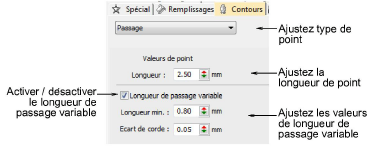
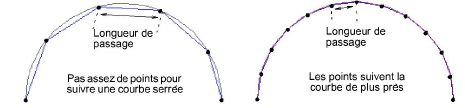
3Pour paramétrer une longueur de point fixe, ajustez le champ Longueur. Pour les courbes prononcées, réduisez la longueur – par exemple 1,8 mm – afin que les points suivent la ligne de plus près. Ou bien, raccourcissez automatiquement les points de broderie pour qu’ils suivent les courbes serrées avec l’option Longueur de passage variable.
Conseils d’utilisation...
3Si vous faites une erreur, appuyez sur la touche Espacement arrière pour supprimer le dernier point de référence.
3Pressez la touche Echap pour défaire tous les nouveaux points de référence. Pressez de nouveau la touche Echap pour sortir du mode de numérisation.
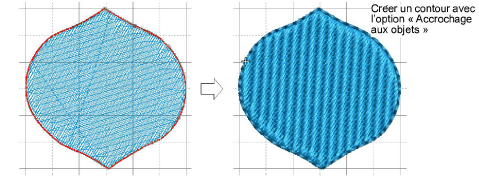
3Pour un alignement rapide et précis, réglez les paramètres d’Accrochage via la boîte de dialogue Options. Utilisez l’option « Accrochage aux objets » pour tracer avec précision les contours afin de remplir les formes.
3Pour désactiver temporairement les options d’Accrochage pendant la numérisation, maintenez la touche Alt enfoncée..
3Utilisez Défilement automatique pour faire défiler le dessin automatiquement à l’intérieur de la fenêtre dessin pendant que vous numérisez. Pour désactiver temporairement Défilement automatique, maintenez la touche Maj. Utilisez la combinaison de touches Ctrl+Maj+A pour activer/désactiver rapidement Défilement automatique.
3Si vous souhaitez reprendre la numérisation sans recommencer depuis le début, cliquez sur l’outil Continuer la numérisation et sélectionnez l’objet.
Sujets connexes...
3Contours simples
3Continuer la numérisation
3Sélection des fils
3Autres options générales
3Afficher les composants graphiques
3Opttions d’affichage de repère, de règle et de guide
3Options de accrochage
3Options de défilement
3Minimiser les points de liaison