
Utiliser Numérisation traditionnelle > Redwork pour mettre automatiquement en séquence et grouper les objets de broderie sélectionnés pour créer un objet Redwork avec ses points d’entrée et de sortie à la même position.
L’outil Redwork vous permet de créer un redwork réaliste similaire à ce qui peut être réalisé avec la broderie à la main. Le redwork est créé avec des points de contour, pas d’objets remplis. Les types de points les plus couramment utilisés pour créer un look de broderie à la main sont Passage simple, Passage triple, Point arrière et Point de tige. Comme pour Branchement, l’outil Redwork en un clic crée deux répétitions de broderie.
1Numérisez vos contours en vous assurant qu’ils se touchent ou se croisent. L’ordre n’a pas d’importance.
2Sélectionnez l’objet et cliquez sur l’outil Refaçonner.
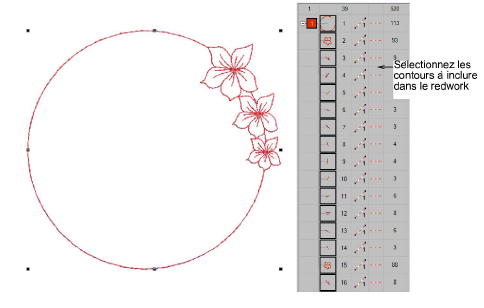
3Cliquez à l’endroit où vous souhaitez que la broderie commence.
3Il se terminera au même endroit après avoir brodé deux passes de chaque contour.
3La Barre d’invite vous guidera : ‘Cliquez une fois pour le point d’entrée/de sortie ou appuyez sur <Entrée> pour placer le point automatiquement.’
3L’apparence des objets ne change pas, mais les objets redwork apparaissent dans le Liste couleurs-objets sous la forme d’un seul « objet redwork » avec leur propre icône unique.
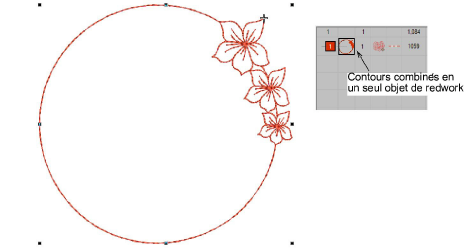
3Le redwork est conçu pour reproduire l’aspect et le toucher de la broderie à la main. Les types de points les plus couramment utilisés sont : Passage simple, Passage triple, Point arrière, Point de tige.
3Quel que soit le type de point que vous choisissez, il sera appliqué lors de la dernière répétition. La premier répétition sera toujours un passage simple.
3Si les lignes ne se touchent pas ou ne se croisent pas, vous pouvez avoir plusieurs passages.
3Si votre travail de redwork comprend plusieurs couleurs, appliquez Redwork à chaque couleur à tour de rôle.
3Si vous travaillez avec un dessin qui inclut des objets remplis, utilisez la fonction Branchement de préférence à Redwork, ou une combinaison des deux.
3Parfois, vous voudrez peut-être désactiver la « jointure la plus proche » car cela peut remplacer la position de départ. Il peut même vous donner plus de deux répétitions dans certains cas.
3Une fois que vous avez terminé, désactivez TrueView pour vérifier qu’il n’y a pas de Sauts.
3Si vous enregistrez un dessin contenant des objets redwork dans une version antérieure d’EmbroideryStudio, tous les objets redwork sont automatiquement convertis en objets ramifiés pour des raisons de compatibilité. Cela garantit que votre dessin peut toujours être ouvert et modifié dans les versions antérieures du logiciel.
Produits
Modules complémentaires de EmbroideryStudio

|
Copyright ©2026 Wilcom Pty Ltd | Politique de confidentialité |