Valeurs de point Contour
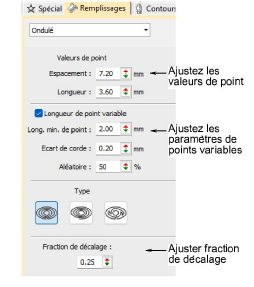
Ajustez la longueur de point, l’espacement et la fraction de décalage pour les remplissages Contour.
Pour ajuster les paramètres de point contour...
3Cliquez à droite sur l’icone Contour pour accéder à propriétés d’objet.
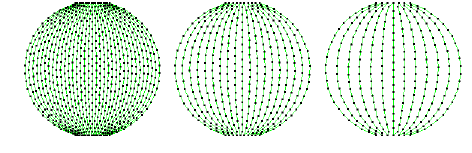
3Le réglage d’Espacement a l’effet le plus visible sur les remplissages de contour. Utilisez-le pour ajuster entre les remplissages denses et plus ouverts. La valeur d’espacement définit la partie la plus large de la forme. L’espacement décroît quand la forme se rétrécit.
3Bien qu’il n’ait aucun effet visible sur l’apparence du remplissage, le réglage Longueur permet de répartir les points uniformément sur toute la forme.
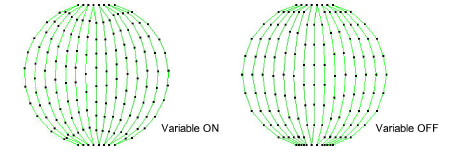
3Activez Longueur de point variable selon vos préférences. La longueur du point est automatiquement ajustée sur les coins pour des courbes plus uniformes. Les paramètres sont identiques à l’assemblage simple.
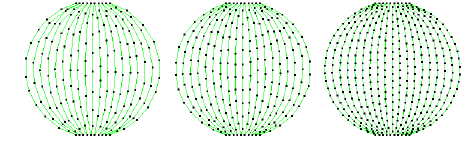
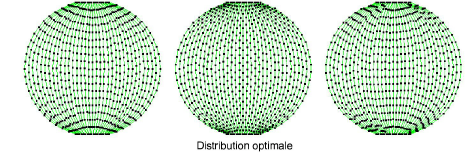
3La Fraction de décalage contrôle le patron formé par les piqûres d’aiguille pour créer une répartition uniforme des points de broderie et empêcher les piqûres d’aiguille de former des lignes indésirables. Essayez différents réglages pour trouver la distribution optimale des points d’aiguille.
Sujets connexes...
3Méthodes de numérisation
3Broderie de passage simple
3Densité de tatami
3Paramètres de longueur de point