Appliquer des remplissages en courbe à des objets existants
Appliquez Effet florentin aux objets remplissage complexe existants. L’effet peut aussi être appliqué aux objets d’Colonne A ou B. Vous pouvez également appliquer Effet liquide à des objets existants.
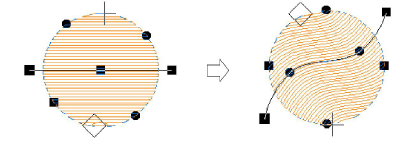
Pour appliquer un remplissage en courbe à un objet existant...
1Sélectionnez un objet et sélectionnez une méthode de remplissage en courbe.
2Tout en gardant l’objet sélectionné, cliquez sur l’icône Refaçonner . Une ligne de guidage par défaut avec trois points de contrôle de coin apparaît.
3Refaçonnez les lignes de guidage de la façon normale en déplaçant, ajoutant, changeant ou supprimant des points de référence.
4Pressez la touche Retour. EmbroideryStudio régénère les points de broderie le long de la nouvelle courbe.
5Activez TrueView™ ou cliquez sur l’icône Afficher points d’aiguille pour visualiser les résultats.
Sujets connexes...
3Refaçonner des objets