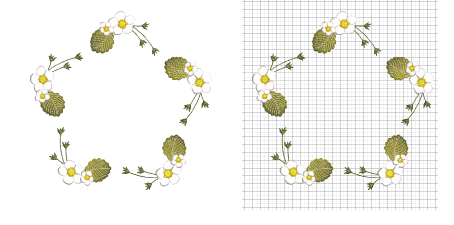
Las cuadrículas son una ayuda de diseño esencial en EmbroideryStudio, ya que proporcionan un marco visual que permite alinear, dimensionar y posicionar objetos de bordado con precisión.Al superponer una cuadrícula en la ventana de diseño, puede estimar rápidamente distancias, mantener la simetría y asegurar un espaciado uniforme en patrones complejos.
1Use el botón Mostrar cuadrícula para mostrar/ocultar la cuadrícula.
2Haga clic con el botón derecho en Mostrar cuadrícula. Se abrirá el diálogo Opciones > Cuadrícula y guías.
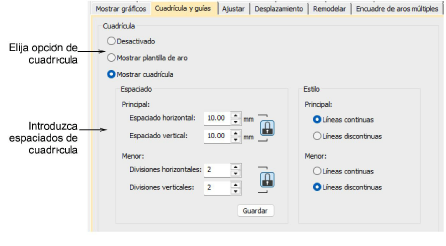
3Elija una opción de cuadrícula:
|
Opción de cuadrícula |
Detalles |
|
Visualizar plantilla de aro |
La plantilla, especialmente cuando se imprime en la hoja de trabajo, provee los medios para alinear el diseño en el aro en la posición correcta y con la orientación correcta. |
|
Mostrar cuadrícula |
Alternativamente, esta opción activa la configuración de espaciado de la cuadrícula. |
La posibilidad de establecer espaciados personalizados de cuadrícula es importante. Ya sea que esté trabajando en detalles finos que requieran una subcuadrícula de 1 mm o planificando repeticiones más amplias alineadas en intervalos de 10 mm, el espaciado flexible le permite trabajar con mayor rapidez y precisión.
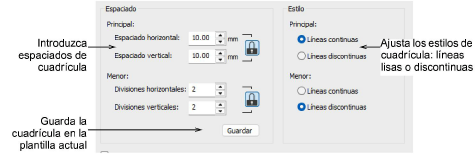
Introduzca los valores de Espaciado de cuadrícula para líneas de cuadrícula verticales y horizontales. Las líneas principales de la cuadrícula actúan como puntos de referencia claros, mientras que las divisiones menores ofrecen el control fino necesario para diseños de bordado de calidad profesional.
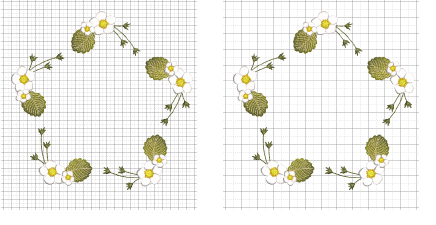
Ajuste los valores de Estilo de la cuadrícula según prefiera - líneas continuas o discontinuas - para las líneas principales y secundarias de la cuadrícula.
3Seleccione la casilla Establecer punto de referencia para establecer el punto cero de la regla. Por ejemplo, puede establecer el punto de referencia de cuadrícula en el centro del diseño. Es más fácil y más rápido que desplazar el diseño entero.
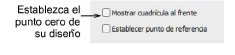
3Cuando cierra el diálogo, se le solicita marcar el punto cero de su diseño.
3Para guardar el espaciado de cuadrícula en la plantilla actual, haga clic en el botón Guardar.
3De forma predeterminada, las cuadrículas aparecen en la ventana de diseño por encima de cualquier producto o trasfondo, pero por debajo de los vectores o del bordado, incluida la tela de apliqué. Al marcar la casilla ‘Mostrar cuadrícula al frente’, las líneas de la cuadrícula se muestran por encima.
3Los colores de la cuadrícula pueden cambiarse desde el panel Colores de pantalla de el panel de diálogo Colores de fondo y pantalla.
3Visualizar cuadrículas, reglas y guías
3Centrar diseño y aro automáticamente
Productos
Complementos de EmbroideryStudio