Por defecto EmbroideryStudio guarda todos los archivos en el formato de archivo nativo EMB. Este formato contiene toda la información necesaria para bordar un diseño y para modificaciones posteriores. La herramienta Generar archivos prepara los resultados listos para producción de tu diseño en un solo paso usando un perfil de salida guardado. Un perfil puede incluir:
3Archivos de máquina: uno o varios formatos – p.ej. DST, PES, EXP.
3Archivos de diseño: uno o varios formatos de archivo EMB. Estos pueden incluir formatos utilizados por los clientes.
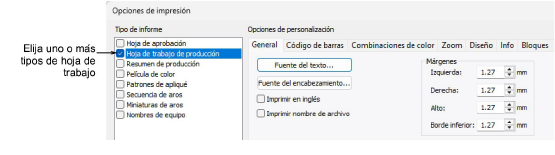
3Hojas de trabajo: imprima y/o guarde hojas de trabajo de producción o de aprobación.
Seleccione los archivos que se incluirán en la exportación
1Abra EmbroideryStudio y prepare su diseño.
2Abra Generar archivos.
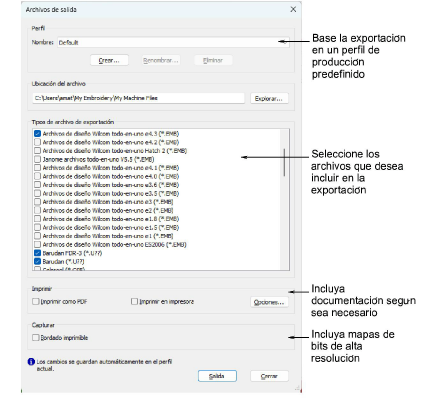
3En Perfil, elija ‘Predeterminado’ o haga clic en Crear.
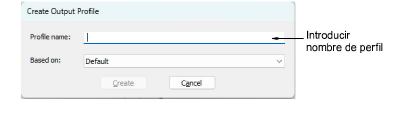
4Introduzca un nombre para el perfil y haga clic en Crear. Los perfiles pueden definirse por ‘máquina’, ‘cliente’ o ‘tipo de trabajo’.
5Haga clic en Examinar para ubicar una carpeta de destino para los diseños convertidos.
6En ‘Tipos de archivo de exportación’, seleccione lo que necesite:
3Archivos de máquina: uno o varios formatos (p. ej., DST, PES, EXP).
3Archivos de diseño: uno o varios formatos de archivo EMB.Estos pueden incluir formatos utilizados por los clientes.
7En Imprimir, elija si desea imprimir y/o guardar en PDF.El botón Opciones le permite personalizar las opciones de impresión de hojas de trabajo y/o hojas de aprobación.
8En ‘Captura’, elija si desea capturar un ‘mapa de bits de decoración imprimible’ en alta resolución como parte de la salida.
9Haga clic en Salida para iniciar el proceso. Los diseños convertidos se guardarán en la carpeta designada. Alternativamente, haga clic en Cerrar para salir sin exportar. La configuración seleccionada se guardará en el perfil actual.
1Abra Generar archivos.
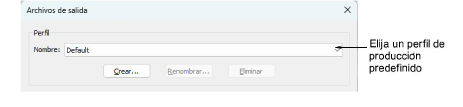
2Seleccione el perfil que necesita – p. ej., ‘Tajima Shop Floor’ o ‘Cliente: Acme’.
3Revise las opciones de exportación y ajústelas según sea necesario.
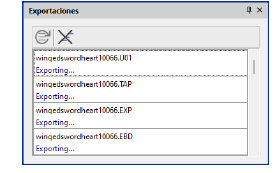
4Haga clic en Salida. El panel acoplable Exportaciones se abrirá automáticamente. Esto le muestra el estado de exportación en la sesión actual. La exportación del archivo se realiza como tarea en segundo plano.
Nota: Desde Explorador de diseños puede convertir por lotes varios diseños seleccionados a múltiples formatos de archivo de máquina – DST, EXP, SEW, etc.
3Exportar diseños seleccionados a múltiples formatos
Productos
Complementos de EmbroideryStudio