|
|
Haga clic dos veces para iniciar EmbroideryHub. |
|
|
Haga clic dos veces para iniciar EmbroideryHub. |
En EmbroideryHub, puede visualizar los diseños enviados a un dispositivo EC específico así como crear carpetas. También puede renombrar o eliminar diseños.
Nota: Al renombrar archivos, tenga cuidado de no cambiar la extensión p. ej. ‘JEF’, ‘EXP’ – porque el archivo puede quedar inutilizable.
1Abra EmbroideryHub.
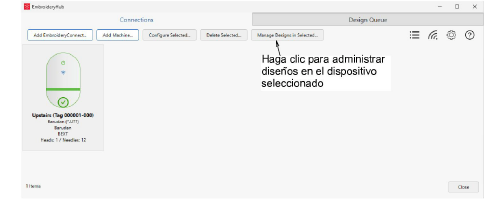
2Seleccione el icono dispositivo EC y haga clic en Administrar diseños en Seleccionado en la parte superior de la ventana principal.
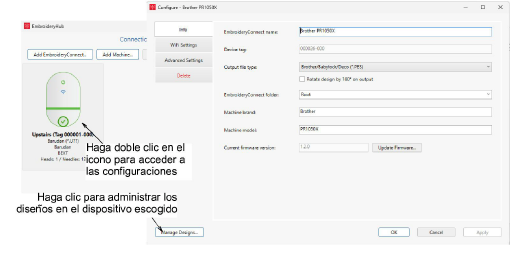
Alternativamente, haga doble clic en el icono para acceder a las configuraciones y seleccione Administrar diseños.
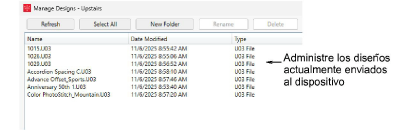
Se despliega un lista de los diseños enviados a la máquina. Aquí puede crear carpetas nuevas y renombrar o eliminar diseños como prefiera
3si ha creado una estructura de carpetas, haga doble clic en ‘..’ at the top of the list to move up a folder level.
3Al nombrar las carpetas o los archivos, los caracteres especiales como las diéresis alemanas – ‘ä’, ‘ö’, ‘ü’ – pueden causar problemas. Evite crear carpetas o copiar archivos al dispositivo EC directamente mediante el Explorador de Windows. Es mejor crear las carpetas en el diálogo Administrar diseños.
Productos
Complementos de EmbroideryStudio