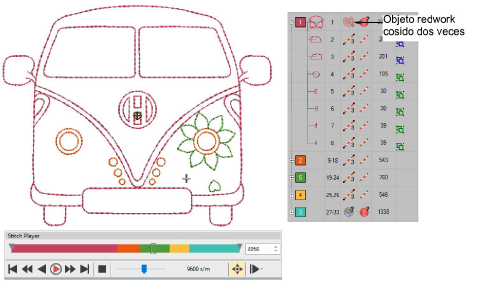
Cambie los colores como prefiera – rojo, azul, verde, negro, realmente no importa. Puede usar cualquier color que le guste en la máquina. Verifique la secuencia de costura con el Simulador de puntadas. Note que cada contorno del objeto de redwork se borda dos veces. Los contornos no incluidos en la selección se bordan por separado.
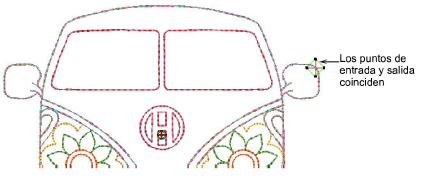
Al editar un objeto de redwork en la modalidad Reformar, los marcadores de entrada y salida se agrupan y no pueden ser desagrupados. Pueden seleccionarse y moverse juntos.
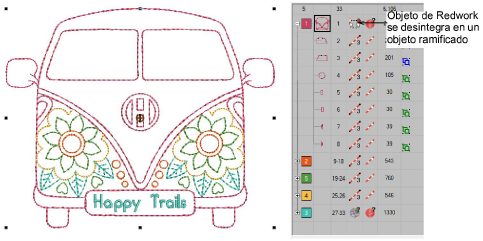
Cuando un objeto de redwork se desintegra, se vuelve un objeto ramificado. Los marcadores de entrada y salida se desagrupan y se pueden seleccionar y mover por separado en la modalidad Reformar. Usted puede fragmentar otra vez el objeto ramificado resultante para acceder a los objetos componentes.
3Si el redwork contiene más de dos repeticiones, desactive Juntura más cercana, desintegrelo y luego vuelva a aplicar Redwork.
3Si desea rehacer el redwork, haga clic en Desintegrar dos veces y luego empiece de nuevo el proceso. El objeto ramificado se divide en sus objetos componentes.
3Los marcadores de entrada y salida ya no están agrupados y pueden reposicionarse en modo Remodelar.
Productos
Complementos de EmbroideryStudio