|
|
Use Modalidad > Cambiar a Modalidad bordado para digitalizar y editar diseños de bordado. Visualizar bordados así como ilustraciones. Visualizar diseños en forma realista en simulación 3D. |
|
|
Use Modalidad > Cambiar a Modalidad bordado para digitalizar y editar diseños de bordado. Visualizar bordados así como ilustraciones. Visualizar diseños en forma realista en simulación 3D. |
Cuando usted abre EmbroideryStudio, aparece por defecto en la modalidad Modalidad bordado mostrando un diseño nuevo en blanco. Esta modalidad le permite crear y editar objetos de bordado usando el conjunto de herramientas de digitalización de bordado. La imagen de pantalla a continuación muestra las barras de herramientas más destacadas en EmbroideryStudio. Dependiendo del nivel de su producto, dispondrá de acceso a algunas o a todas estas opciones.
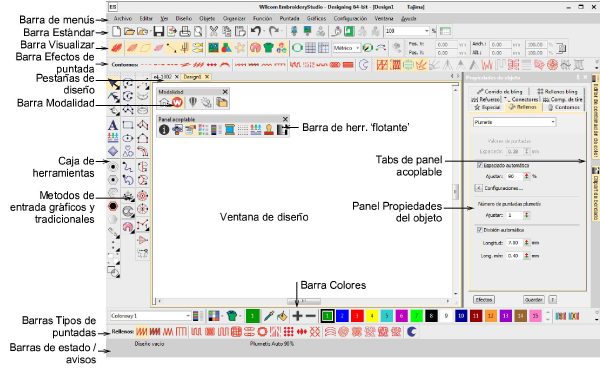
Use esta modalidad cuando desee crear bordados digitalizando trasfondos. Se pueden cargar diversos tipos de archivo de imagen en EmbroideryStudio. Modalidad bordado ofrece una representación gráfica del aspecto final del bordado. Use TrueView™ junto con una tela de plano de fondo para ver qué aspecto tendrá el diseño cuando esté bordado. Algunos de los elementos más destacados de la interfaz Modalidad bordado incluyen:
|
Elemento |
Descripción |
|
Barra de menús |
Contiene los menús de programa como Archivo, Editar, Visualizar, etc. |
|
Barra Modalidad |
Contiene herramientas e íconos visibles tanto en Modalidad bordado como en Modalidad gráficos. |
|
Barra Estándar |
Contiene las herramientas y comandos de uso común que son específicas de, y visibles únicamente en, la modalidad Modalidad bordado. |
|
Barra Visualizar |
Contiene los comandos para ver diseños de bordado – por ejemplo, contornos del diseño, por puntadas, por funciones de máquina, tal y como se bordarán en la tela – sea por separado o en combinación. |
|
Barra Tipos de puntadas |
Contiene las herramientas que determinan las tipos de puntada que pueden aplicarse a los objetos de bordado, incluidas Satín, Tatami, Relleno de motivo, etc. |
|
Barra Efectos de puntada |
Contiene las herramientas para modificar o mejorar la calidad de puntada, inclusive aplicar refuerzo automático a objetos seleccionados. |
|
Cajas de herramientas |
Dependiendo del modelo del producto, hay hasta tres ‘cajas de herramientas’ – Caja de herramientas, Digitalización gráfica y Digitalización tradicional. Entre ellas, las cajas de herramientas contienen todas las herramientas de digitalización/edición de bordado propias de Modalidad bordado y visibles solamente allí. |
|
Barra Colores |
Contiene la paleta de color de bordado propia de Modalidad bordado y visible solamente allí. |
|
Barras de estado / avisos |
Contiene la información del estado actual y las indicaciones que son únicamente visibles en la modalidad Modalidad bordado. |
|
Panel acoplable |
Modalidad bordado incluye los paneles acoplables – Propiedades del objeto, Lista color-objeto, Editor de la paleta de colores, y otros. Ellos se mantienen desplegados por el tiempo que usted los necesite. |
|
Ventana de diseño |
Contiene el área principal de trabajo, donde usted crea y edita objetos de bordado, así como objetos de gráficos cuando usted cambia a la modalidad Modalidad gráficos. |
3Personalice la ventana de diseño mostrando u ocultando la cuadrícula, cambiando las dimensiones de ésta, y mostrando u ocultando barras de herramientas.
3Acople o deje ‘flotando’ las barras de herramientas y los paneles acoplables en la combinación que le convenga. Las barras de herramientas se pueden acoplar a la izquierda, a la derecha, arriba o abajo, y pueden dejarse ‘flotando’ en cualquier parte de la ventana de diseño.
3 EmbroideryStudio le permite escoger entre botones de icono grandes o pequeños con o sin textos de nombre.
3Acceder a las propiedades del objeto
3Visualizar cuadrículas, reglas y guías
3Menús y barras de herramientas
3Opciones de visualización de barra de herramientas
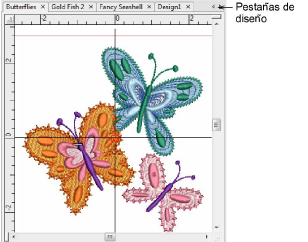
EmbroideryStudio le permite cambiar de un diseño abierto a otro mediante las pestañas de diseño. Esto también facilita copiar y pegar entre diseños, así como las operaciones de arrastrar y soltar.
3Menús y barras de herramientas
Las barras de Estado y Avisos en el fondo de la ventana de diseño Modalidad bordado muestra en forma continua el estado de la posición actual del cursor, así como instrucciones para el uso de las herramientas seleccionadas.

La información incluye:
|
Artículo |
Detalles |
|
Aviso |
Lo guía a través de las funciones selecciondadas. |
|
Número de puntadas |
Cantidad total de puntadas en el diseño. |
|
Tamaño del diseño |
Anchura y altura |
|
Coordenadas |
Coordinadas de la posición actual de la aguja (X/Y), y longitud (L) y ángulo (A) de la puntada actual. |
|
Tela actual |
Las configuraciones de tela tienen en cuenta el tipo de tela que se va a utilizar. |
3Visualización de posición de puntero
Productos
Complementos de EmbroideryStudio