Aktuelles Stickmuster in mehrere Formate ausgeben
EmbroideryStudio wird standardmäßigmäß im systemeigenen Dateiformat, EMB, speicern. Dieses Format enthält alle notwendigen Informationen, sowohl für die Ausstickung eines Stickmusters als auch für spätere Veränderungen. Das Dateien ausgeben-Werkzeug fertigt aus Ihrem Stickmuster mithilfe eines gespeicherten Ausgabeprofils in nur einem Schritt produktionsfertige Ausgaben an. Ein Profil kann umfassen:
3Maschinendateien: ein oder mehrere Formate – z.B. DST, PES, EXP.
3Stickdateien: ein oder mehrere EMB-Dateiformate. Diese können auch von Kunden benutzte Formate umfassen.
3Arbeitsblätter: Drucken und/oder speichern Sie Produktionsarbeitsblätter oder Freigabebögen.
Stellen Sie im Profil eine Zieladresse ein oder wählen Sie bei der Ausführung aus.
Um das aktuelle Stickmuster in mehrere Formate auszugeben...
1Öffnen Sie EmbroideryStudio und bereiten Sie Ihr Stickmuster vor.
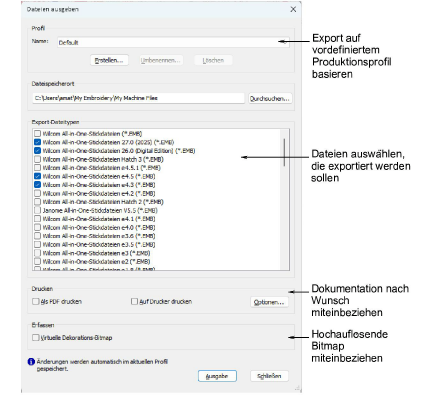
2Öffnen Sie Dateien ausgeben.
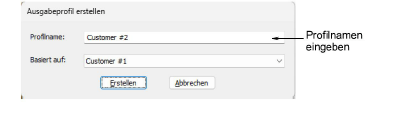
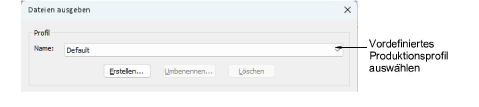
3Wählen Sie unter Profil ‘Standard’ aus oder klicken Sie auf Erstellen.
4Geben Sie einen Namen für das Profil ein und klicken Sie auf Erstellen. Profile können nach ‘Maschine’, ‘Kunde’ oder ‘Auftragsart’ definiert sein.
5Klicken Sie auf Durchsuchen, um einen Zielordner für die konvertierten Stickmuster zu finden.
6Wählen Sie unter ‘Export-Dateitypen’ aus, was Sie brauchen:
3Maschinendateien: wählen Sie eines oder mehrere Formate aus – z.B. DST, PES, EXP.
3Stickdateien: wählen Sie eines oder mehrere EMB-Dateiformate aus. Diese können auch von Kunden benutzte Formate umfassen.
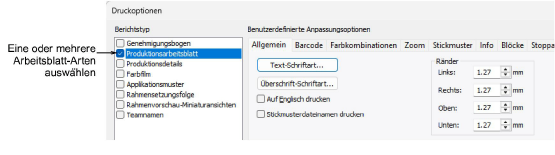
7Wählen Sie unter ‘Drucken’, ob gedruckt und/oder als PDF gespeichert werden soll. Mit der Optionen-Schaltfläche können Sie die Druckoptionen für Arbeitsblätter und/oder Freigabebögen benutzerdefiniert anpassen.
8Wählen Sie unter ‘Erfassen’ aus, ob als Teil der Ausgabe eine hochauflösende ‘Virtuelle Dekoration-Bitmap’ erfasst werden soll.
9klicken Sie auf Ausgabe, um den Vorgang zu beginnen. Die konvertierten Stickmuster werden im angegebenen Ordner gespeichert. Alternativ klicken Sie auf Schließen, um ohne Exportieren zu beenden. Die ausgewählten Einstellungen werden im aktuellen Profil gespeichert.
Für die jeweilige Ausführung...
1Öffnen Sie Dateien ausgeben.
2Wählen Sie das benötigte Profil aus – z.B. ‘Tajima-Produktionshalle’ oder ‘Kunde: Acme’.
3Überprüfen Sie die Exportoptionen und passen Sie sie nach Bedarf an.
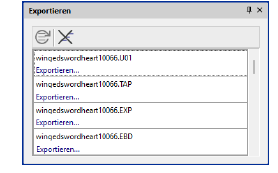
4Klicken Sie auf Ausgabe. Der Exporte-Docker wird automatisch geöffnet. Dieser zeigt Ihnen den Exportstatus der aktuellen Sitzung an. Der Dateiexport wird als Hintergrund-Task ausgeführt.
Anmerkung: Aus der Stickmuster-Bibliothek können Sie mehrere markierte Stickmuster stapelweise in mehrere Maschinendateiformate konvertieren – DST, EXP, SEW etc.
Verwandte Themen...
3Maschinenformate
3Markierte Stickmuster in mehreren Formaten ausgeben
3Virtuelle Stickerei