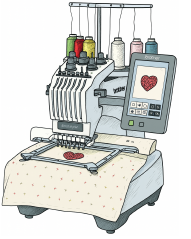
Benutzen Sie Standard > An Gerät oder Maschine senden, um das aktuelle Stickmuster via WLAN an eine benannte Stickmaschine zu senden.
|
|
Benutzen Sie Standard > An Gerät oder Maschine senden, um das aktuelle Stickmuster via WLAN an eine benannte Stickmaschine zu senden. |
Sobald Sie eine oder mehrere Stickmaschinen in Ihrem Netzwerk konfiguriert haben, können Sie Stickmuster von einem Computer, der EmbroideryStudio ausführt, an jedes beliebige benannte Gerät in Ihrem lokalen WiFi-Netzwerk senden. Keine USB-Laufwerke, kein manuelles Kopieren von Dateien – senden Sie Ihre Stickmuster einfach über WiFi direkt von Ihrem Computer an die Maschine.
Anmerkung: Jedes Stickmuster, das über Ihr Netzwerk gesendet wird, ist mit einer dem Industriestandard entsprechenden Verschlüsselung geschützt, sodass Ihre Arbeit während der Übertragung sicher ist. Nur in EmbroideryHub konfigurierte Maschinen können Ihre Stickmuster empfangen.
1Öffnen Sie EmbroideryStudio und bereiten Sie Ihr Stickmuster vor.
2Vergewissern Sie sich, dass EmbroideryHub ausgeführt wird und alle Geräte auf dem Netzwerk korrekt konfiguriert sind.
Anmerkung: Der EmbroideryHub-PC muss mit demselben Wi-Fi-Netzwerk verbunden sein wie die -Geräte.
3Wählen Sie aus der Standard-Werkzeugleiste An Gerät oder Maschine senden aus. Alternativ wählen Sie den Befehl aus dem Datei-Menü aus. Das Dialogfeld zeigt eine Liste konfigurierter Geräte an. Sowohl angeschlossene als auch nicht angeschlossene Geräte werden aufgelistet.
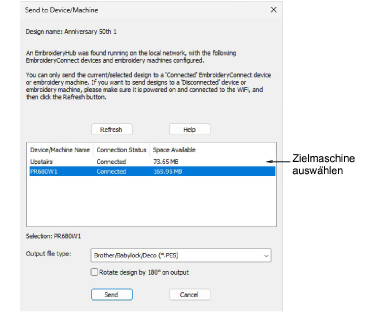
4Wählen Sie Ihre Brother-Maschine aus der Liste aus und klicken Sie auf Senden. Das Stickmuster wird automatisch in das ausgewählte Maschinendateiformat konvertiert und an die Maschine gesendet.
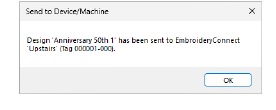
Es wird nach dem Laden auf dem Bildschirm der Maschine angezeigt.
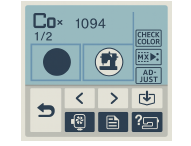
Anmerkung: Wenn ein Stickmuster an eine PR680W-Maschine gesendet wird, wird ihm ein zufälliger Name zugewiesen, nicht der EMB-Dateiname.
Produkte
EmbroideryStudio-Add-ons
Lösungen
Lernen
Support
Verbinden