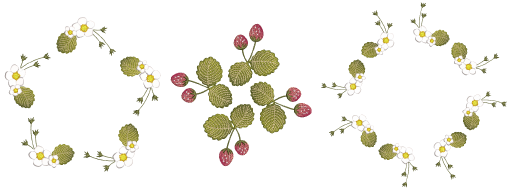
Mit den Spiegeln und Verbinden-Werkzeugen können Sie markierte Stickobjekte duplizieren und umwandeln sowie sie zu einem einzigen Objekt verbinden. Benutzen Sie sie, um Kränze oder dekorative Umrandungen zu erstellen. Oder setzen Sie sie ein, um absolut symmetrische Objekte zu erstellen. Farbblöcke werden automatisch neu eingereiht, um Farbwechsel zu minimieren.
3Drücken Sie auf die Umschalttaste, um den Autom. Bildlauf während des Gebrauchs der Spiegeln und Verbinden-Funktion zu deaktivieren.
3Farbblöcke werden automatisch neu eingereiht, um Farbwechsel zu minimieren.
3Falls die Duplikate das Original überlappen, werden Sie aufgefordert, die Objekte zu verbinden.
3Benutzen Sie auf Wunsch die Am Raster einrasten-Option. Sie können während der Digitalisierungs-, Größenänderungs, Umformungs- oder Positionierungsvorgänge die Referenzpunkte, Kontrollpunkte oder Profilkanten der Objekte am Raster ausrichten lassen. Lesen Sie hierzu Anzeigeoptionen für Raster, Lineale & Hilfslinien für Einzelheiten.
3Benutzen Sie das Anordnung- Werkzeug, um mehrere Kopien von Stickmustern wie z.B. Abzeichen zu erstellen, die zur schnelleren Ausstickung in Reihen und Spalten angeordnet sind. Farbblöcke werden automatisch neu eingereiht, um Farbwechsel zu minimieren. Lesen Sie hierzu Stickmuster-Anordnungen erstellen für Einzelheiten.
3Auswahlen waagrecht & senkrecht spiegeln
3Mehrfache Reflexionen erstellen
Produkte
EmbroideryStudio-Add-ons
Lösungen
Lernen
Support
Verbinden