Benutzen Sie Docker > Tastatur-Stickmusterkollektion, um den Docker ein- oder auszuschalten.
|
|
Benutzen Sie Docker > Tastatur-Stickmusterkollektion, um den Docker ein- oder auszuschalten. |
Manchmal erhalten Sie womöglich eine Schriftzeichen-Stickdatei, die eine ganze Schriftzeichenkategorie enthält. Sie können diese zur Benutzung als KDC-Schriftart zuordnen. In diesem Fall müssen Sie jedes Schriftzeichen im Stickmusterfenster markieren und es dem zugehörigen Feld in der Ziel-KDC zuordnen. Wenn Ihre Schriftart ‘Unterlängen’ umfasst, die nach unten über die Grundlinie hinausgehen, müssen Sie auf Referenzhöhe und Grundlinienposition achten.
1Öffnen Sie die Stickdatei und den Tastatur-Stickmusterkollektion-Docker.
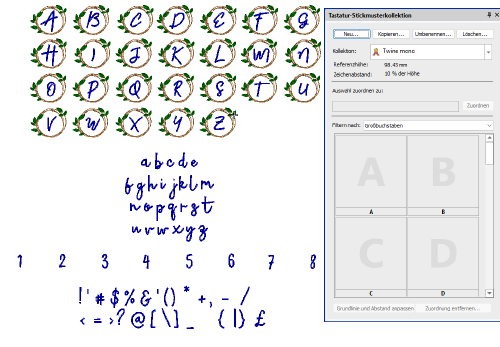
2Erstellen Sie über die Neu-Schaltfläche eine Tastatur-Stickmusterkollektion. Das Neue Tastatur-Stickmusterkollektion-Dialogfeld wird geöffnet.
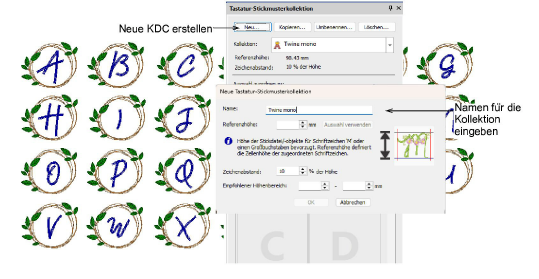
3Geben Sie einen Namen für Ihre Kollektion ein und legen Sie eine Referenzhöhe fest.
Bei dieser Schriftart haben wir es mit einer Mischung aus Groß- und Kleinbuchstaben zu tun. Um die relative Skalierung aller Buchstaben sicherzustellen, benutzen Sie die Durchschnittshöhe der größten Schriftzeichen in der Kollektion. Dies sind in der Regel die Großbuchstaben.
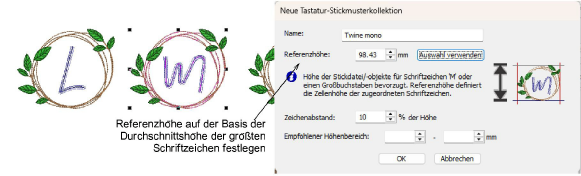
Tipp: Die einfachste Art, eine Referenzhöhe festzulegen, ist es, ein Referenzschriftzeichen – z.B. ‘M’ – zu markieren und auf die Auswahl verwenden-Schaltfläche zu klicken. Dies weist die Höhe des markierten Schriftzeichens direkt dem Referenzhöhe-Feld zu. Runden Sie bei Bedarf ab – z.B. ‘25 mm’.
4Legen Sie auf Wunsch Zeichenabstand und empfohlenen Höhenbereich fest.
5Markieren Sie Schriftzeichen und ordnen Sie sie eins nach dem anderen zu.
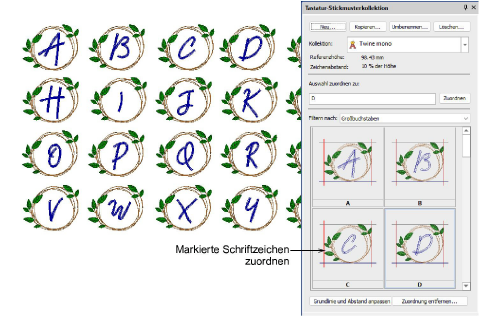
Anmerkung: Diese Kollektion wurde von dem Drittanbieter LindeeGEmbroidery.com erworben, mit der Erlaubnis, sie in dieser Dokumentation zu benutzen.
Produkte
EmbroideryStudio-Add-ons
Lösungen
Lernen
Support
Verbinden