Benutzen Sie ‚Werkzeuge > Schriftzüge’, um Sonderzeichen und Symbole hinzuzufügen. Rechtsklicken Sie, um Schriftzugoptionen auszuwählen.

Benutzen Sie ‚ Umformen > Umformen’, um individuelle Buchstaben auf dem Bildschirm positionieren.
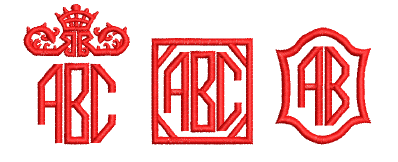
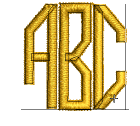
Zusätzlich zur eigens dafür gedachten Monogramme-Funktion können Sie in EmbroideryStudio Monogramm-Stickmuster mithilfe von speziellen Monogramm-Schriftarten erstellen.
1Rechtsklicken Sie auf das Schriftzüge-Symbol, um auf die Objekteigenschaften zuzugreifen.
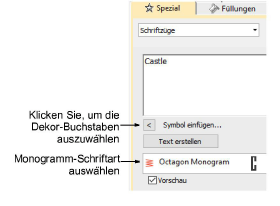
2Wählen Sie eine geeignete Monogramm-Schriftart wie zum Beispiel Octagon Monogram aus.
3Klicken Sie auf Symbol einfügen. Das Symbol einfügen-Dialogfeld wird geöffnet.
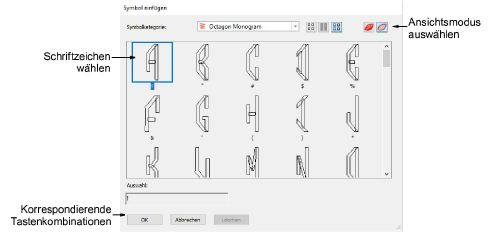
Tipp: Wenn Sie ein Schriftzeichen markieren, werden im Auswahl-Feld bestimmte Tasten angezeigt. Diese zeigen die Tastenkombination an, die zur Direkteingabe des Schriftzeichens auf dem Bildschirm benötigt wird.
4Wählen Sie einen nach links zeigenden Buchstaben aus. Octagon Monogram beispielsweise bietet drei Versionen jedes Buchstabens, eine für links, eine für die Mitte und eine für rechts. Wenn Sie Buchstaben auswählen, sollten Sie sicherstellen, dass die Buchstaben-Ausrichtung korrekt ist.
5Wählen Sie einen mittleren und dann einen nach rechts zeigenden Buchstaben aus.
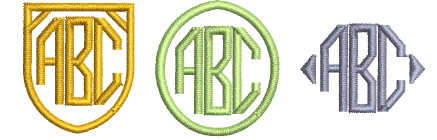
6Nach Wunsch Umrandung auswählen.
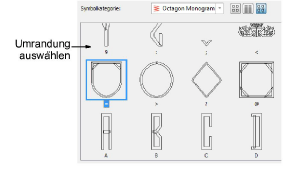
7Klicken Sie auf OK. Die ausgewählten Schriftzeichen werden im Texteingabefeld angezeigt.
8Klicken Sie auf Text erstellen.
3Wenn die Buchstaben in Ihrem Monogramm unterschiedliche Farben haben sollen, können Sie sie der Reihe nach markieren und neu einfärben.
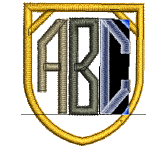
3Benutzen Sie den Umformen-Modus, um Buchstaben- und Umrandungsabstand anzupassen. Klicken Sie auf den rautenförmigen Kontrollpunkt, um individuelle Buchstaben zu markieren.
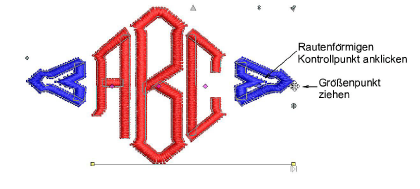
3Um die Größe der Umrandung zu verändern, klicken Sie auf den rautenförmigen Kontrollpunkt und ziehen dann den Größenpunkt.
3Erstellen von Flair Script-Stickmustern
3Der Gebrauch der Zeichentabelle
3Einzelne Schriftzeichen ändern
Produkte
EmbroideryStudio-Add-ons
Lösungen
Lernen
Support
Verbinden