Verbindungen zu erstellen
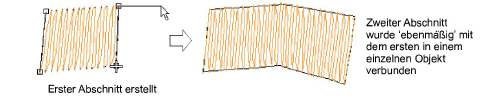
Die ‘Kontinuierliche Eingabe’-Option bietet eine einfache und effiziente Art, ein einzelnes Spalte A-Objekt zu digitalisieren, das aus separat gestickten Abschnitten besteht. Die so erstellten Objekte können mittels der normalen Umformungswerkzeuge gelöscht oder bearbeitet werden.
Um ebenmäßige Verbindungen zu erstellen...
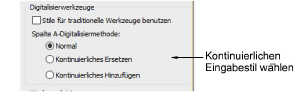
1Klicken Sie auf das Optionen-Symbol oder wählen Sie Einrichtung > Optionen aus und klicken Sie auf den Allgemein-Karteireiter.
2Kontinuierlichen Eingabestil wählen
3Normal: Benutzen Sie diesen für unterbrochene Eingaben.
3Kontinuierliches Ersetzen: Benutzen Sie diese Option, um nach jedem Drücken der Eingabe-Taste mit der Digitalisierung desselben Objekts fortzufahren. Alle Eigenschaften, die Sie beim Digitalisieren ändern, wirken sich auf das gesamte Objekt aus und nicht nur auf den Abschnitt, an dem Sie gerade arbeiten.
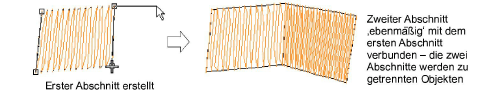
3Kontinuierliches Hinzufügen: Benutzen Sie diese Option, um Objekte unterschiedlicher Größe zu verbinden, bei denen unterschiedliche Sticharten benutzt werden – z.B. ein schmaler Abschnitt mit Satinstich, der mit einem größeren Abschnitt mit Steppstich verbunden wird.
3Klicken Sie auf OK.
4Digitalisieren Sie das Spalte A-Objekt. Wenn Sie auf Eingabe drücken, wird das digitalisierte Objekt mit Stichen gefüllt. Das Eingabe-Werkzeug ist noch immer aktiv.
5Falls Sie den Kontinuierliches Hinzufügen-Modus verwenden, besitzen Sie die Möglichkeit, jetzt einen anderen Stichtyp auszuwählen.
Tipp: Um den Bildlauf zu stoppen, während Sie die Maus bewegen, müssen Sie Umschalten gedrückt halten und auf die gewünschte Stichtyp-Taste klicken.
6Fahren Sie dort mit der Digitalisierung fort, wo Sie aufgehört haben, und drücken Sie auf Eingabe, wenn Sie fertig sind.
Falls Sie den Kontinuierliches Hinzufügen-Modus verwenden, wird der neue Abschnitt ein neues Objekt darstellen. Das bedeutet, dass obwohl die beiden Abschnitte Objektejetzt glatt und ebenmäßig miteinander verbunden sind, sie trotzdem ziemlich unterschiedliche Eigenschaften-Einstellungen haben können.
Tipp: Um ein neues Objekt zu beginnen, ohne es mit dem vorherigen Objekt zu verbinden, müssen Sie das Spalte A-Symbol nochmal anklicken.
Verwandte Themen...
3Spalten mit variierender Breite digitalisieren
3Digitalisierung fortsetzen