Das Digitalisieren von Konturen & Details
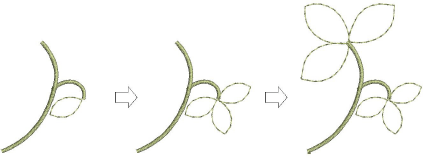
EmbroideryStudio bietet Werkzeuge zum Erstellen von Konturstichen variierender Stichbreiten und -arten. Diese Werkzeuge platzieren eine einzelne Reihe von Laufstichen entlang einer digitalisierten Linie. Sie werden normalerweise benutzt, um Umrandungen und Details hinzuzufügen. Sie können zudem für decorative Effekte benutzt werden.
Um Konturen und Details zu erschaffen...
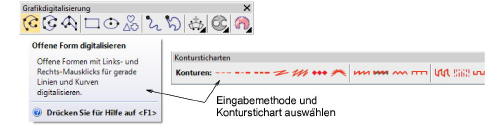
3Wählen Sie ein geeignetes Eingabewerkzeug sowie eine Konturstichart aus.
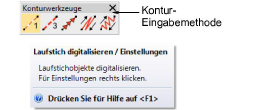
3Alternativ können SIe eine traditionelle Kontur-Eingabemethode aus den Konturen-Werkzeugen auswählen.
3Neben Laufstich und Dreifachlaufstich gehören zu den traditionellen Methoden auch:
|
Werkzeug
|
Einsatz
|
|

|
Wenden Sie den Motivlaufstich an, um eine Reihe von Motiven entlang einer digitalisierten Linie zu platzieren.
|
|

|
Wenden Sie den Rückstich an, um eine Reihe einzelner Rückstiche entlang einer digitalisierten Linie zu platzieren.
|
|

|
Wenden Sie den Stielstich an, um eine Reihe von Stielstichen entlang einer digitalisierten Linie zu platzieren.
|
3Wählen Sie eine Farbe aus der Farben-Werkzeugleiste. Sie können die Farben jederzeit ändern.
3Digitalisieren Sie die Linienform durch ein Markieren von Punkten.
3Ein Linksklicken erstellt Eckpunkte.
3Ein Rechtsklicken erstellt Kurvenpunkte.
3Um die Linie auf 15 Gradzunahmen zu beschränken, halten Sie während des Digitalisierens Strg gedrückt.
3Für einen perfekten kreisfömigen Bogen, markieren Sie Punkte mittels eines Rechtsklicks.
3Wo Kurven aufeinandertreffen – sei es auf eine geraden Linie oder eine anderen Kurve – müssen Sie klicken, um den Verbindungspunkt zu markieren.
3Drücken Sie auf Eingabe, um zu beenden.
3Um die Stiche besser sehen zu können, benutzen Sie die Ansicht-Werkzeugleistenschalter , um Hintergründe ein- oder auszuschalten.
3Benutzen Sie die Bearbeiten > Form mit ... Linie schließen-Befehl, um das Objekt unter Anwendung gerader oder gebogenen Linien zu schließen.
3Doppelklicken Sie auf Wunsch auf das Objekt, um auf die Objekteigenschaften zuzugreifen.
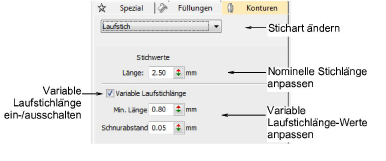
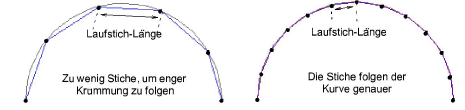
3Um eine fixierte Stichlänge festzulegen, passen Sie das Länge-Feld an. Reduzieren Sie die Länge für enge Kurven – z.B. 1,8 mm –, sodass die Stiche der Linie enger folgen. Alternativ mittels der Variable Laufstichlänge-Option können Sie Stiche in engen Kurven automatisch kürzen lassen.
Anwendungstipps...
3Falls Ihnen ein Fehler unterläuft, müssen Sie auf die Rücktaste drücken, um den letzten Punkt zu löschen.
3Drücken Sie auf Esc, um alle neuen Punkte rückgängig zu machen. Und Sie müssen die Esc dann nochmals drücken, um den Digitalisiermodus zu beenden.
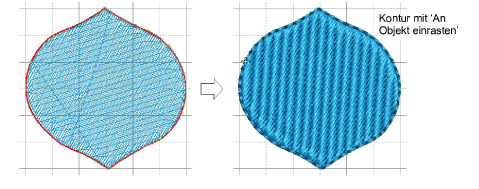
3Für eine schnelle, präzise Ausrichtung passen Sie die Einrasten-Einstellungen über das Optionen-Dialogfeld an. Benutzen Sie ‘An Objekten einrasten’, um Konturen zum Füllen von Formen präzise zu konturieren.
3Um Einrasten während des Digitalisierens zeitweilig zu deaktivieren, müssen Sie Alt gedrückt halten.
3Benutzen Sie Autom. Bildlauf, um während der Digitalisierung im Stickmusterfenster automatisch einen Bildlauf durchzuführen. Um den Autom. Bildlauf zeitweilig zu deaktivieren, müssen Sie die Umschalten-Taste halten gedrückt. Benutzen Sie die Strg+Umschalten+A-Tastenkombination, um den Autom. Bildlauf durch ein Kippschalten schnell zu aktivieren/deaktivieren.
3Um mit der Digitalisierung fortzufahren, ohne von vorne anzufangen, klicken Sie einfach auf das Digitalisierung fortsetzen-Werkzeug und markieren Sie das Objekt.
Verwandte Themen...
3Einfache Konturen
3Digitalisierung fortsetzen
3Fadenauswahl
3Das Einstellen sonstiger allgemeiner Optionen
3Grafische Komponenten ansehen
3Anzeigeoptionen für Raster, Lineale & Hilfslinien
3Einrasten-Optionen
3Bildlauf-Optionen
3Verbindungsstiche minimieren