Benutzen Sie Traditionelles Digitalisieren > Redwork, um markierte Stickobjekte automatisch einzureihen und zu gruppieren und so ein Redwork-Objekt mit seinen Start- und Endpunkten an derselben Position zu erstellen.
Mit dem Redwork-Werkzeug können Sie realistische Redwork erstellen, ähnlich dem, was sich mit Handstickerei erzielen lässt. Redwork wird mit Konturstichen und ohne gefüllte Objekte erstellt. Zu den am häufigsten benutzten Sticharten für einen handgestickten Look gehören Einfachlaufstich, Dreifachlaufstich, Rückstich und Stielstich. Ähnlich wie bei der Verzweigung erstellt das Ein-Klick-Redwork-Werkzeug zwei Stickdurchgänge.
1Digitalisieren Sie Ihre Konturen und stellen Sie sicher, dass diese sich berühren oder überschneiden. Die Reihenfolge ist dabei unwichtig.
2Markieren Sie die Konturen und klicken Sie auf das Redwork-Werkzeug.
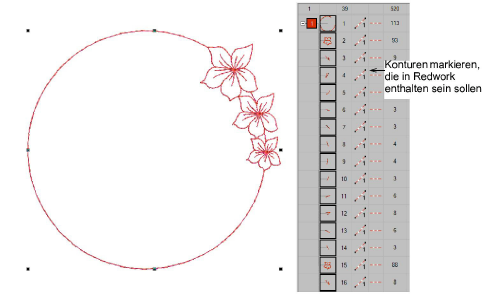
3Klicken Sie dort, wo Stickung beginnen soll.
3Sie endet an derselben Stelle, nachdem zwei Durchgänge jeder Kontur gestickt wurden.
3Die Aufforderungsleiste wird Sie anleiten: ‘Für Start-/Endpunkt einmal klicken oder <Eingabe> drücken, um den Punkt automatisch zu platzieren.’
3Das Erscheinungsbild des Objekts ändert sich nicht, jedoch werden Redwork-Objekte in der Farben-Objektliste als ein einziges ‘Redwork-Objekt’ mit ihrem eigenen eindeutigen Symbol angezeigt.
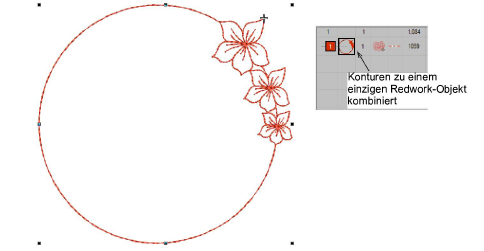
3Redwork ist darauf ausgelegt, das Erscheinungsbild von Handstickerei nachzubilden. Die am häufigsten benutzten Sticharten sind: Einfachlaufstich, Dreifachlaufstich, Rückstich, Stielstich.
3Die von Ihnen gewählte Stichart wird beim zweiten Durchgang angewendet. Der erste Durchgang besteht immer aus einem Einfachlaufstich.
3Wenn sich die Linien nicht berühren oder überkreuzen, liegt womöglich mehr als ein Laufstich vor.
3Wenn Ihre Redwork mehrere Farben umfasst, wenden Sie Redwork nacheinander auf jede Farbe an.
3Wenn Sie mit einem Stickmuster arbeiten, das gefüllte Objekte enthält, benutzen Sie lieber die Verzweigung-Funktion als Redwork, oder eine Kombination aus beiden.
3Manchmal empfiehlt es sich, ’Kürzeste Verbindung’ abzuschalten, da diese Funktion die Startposition außer Kraft setzen kann. In manchen Fällen kann sie sogar zu mehr als zwei Durchgängen führen.
3Wenn Sie fertig sind, schalten Sie TrueView ab, um zu überprüfen, dass keine Sprungstiche vorhanden sind.
3Wenn Sie ein Stickmuster mit Redwork-Objekten in einer früheren Version von EmbroideryStudio speichern, werden alle Redwork-Objekte aus Kompatibilitätsgründen automatisch in verzweigte Objekte konvertiert. Dies gewährleistet, dass Ihr Stickmuster auch in früheren Softwareversionen geöffnet und bearbeitet werden kann.
Produkte
EmbroideryStudio-Add-ons
Lösungen
Lernen
Support
Verbinden