
Usa Risagoma > Risagoma oggetto per risagomare oggetti selezionati, modificare angoli del punto e regolare punti d’inizio/fine.
|
|
Usa Risagoma > Risagoma oggetto per risagomare oggetti selezionati, modificare angoli del punto e regolare punti d’inizio/fine. |
Le lettere rifinite dall’utente sono salvate tramite l’opzione Crea lettera rifinita dall’utente. Essa viene abilitata solo se una lettera nativa o una lettera TrueType convertita è correntemente evidenziata nella finestra disegno o selezionata in modalità Risagoma. È possibile salvare solo una lettera per volta.
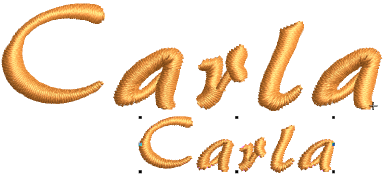
1Crea un oggetto caratteri con un alfabeto ricamo e ridimensionalo alle dimensioni richieste.
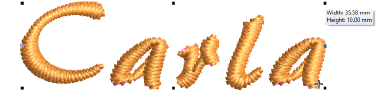
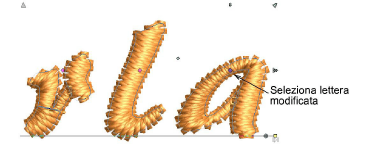
2Usa lo strumento Risagoma per rimodellare le lettere selezionate in base alle esigenze. Gli strumenti Angoli punto e Risagoma oggetto ti permettono di aggiungere, eliminare o regolare angoli punto.
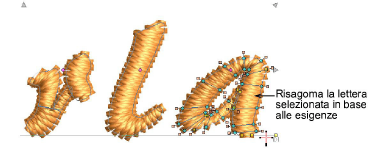
Nell’esempio, la lettera ‘a’ tende a chiudersi, se in misure ridotte. Potresti avere la necessità di aprirla. Salvandola come una lettera rifinita dall’utente, qualsiasi cambiamento effettuato sarà applicato automaticamente a nuovi oggetti caratteri utilizzando l’alfabeto nella gamma di misure specificata.
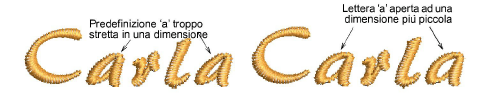
3Rimanendo in modalità Risagoma, seleziona la lettera modificata cliccando il punto di controllo romboidale.
4Seleziona Oggetto > Crea lettera rifinita dall’utente.
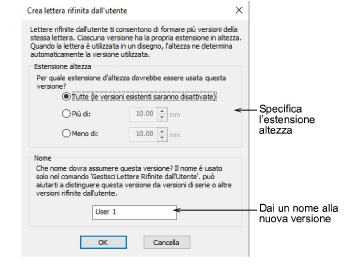
5Imposta l’estensione altezza per la lettera:
|
Opzione |
Funzione |
|
Tutte |
La lettera sarà usata a tutte le altezze lettera (sostituendo completamente la predefinizione di fabbrica). |
|
Maggiori di |
La lettera avrà solo altezze più grandi di quella specificata. |
|
Minori di |
La lettera avrà solo altezze più piccole di quella specificata. |
6Dai alla nuova lettera un nome unico che puoi identificare facilmente.. Per predefinizione, la nuova versione assume il nome di ‘Utente 1’.
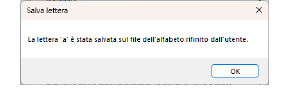
7Clicca OK. Appare un messaggio di conferma. La lettera è ora disponibile per l’uso in tutte le nuove scritte create con questo alfabeto.
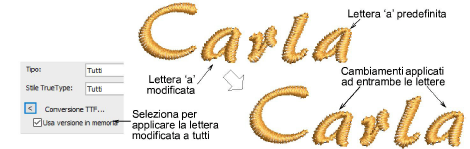
Suggerimento: Per applicare cambiamenti a tutte le lettere uguali nell’oggetto selezionato, seleziona la casella di controllo Usa versione salvata nel docker Proprietà oggetto > Speciali > Caratteri.
3Creazione di caratteri ricamo
Prodotti
Componenti aggiuntivi di EmbroideryStudio
Soluzioni
Apprendimento

|
Copyright ©2025 Wilcom Pty Ltd | Condizioni d'uso | Informativa sulla privacy |