Ajout de marques d’enregistrement
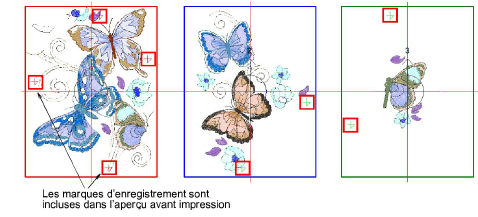
Afin d’aligner des cadres consécutifs pendant la couture, vous pouvez inclure des marques d’enregistrement pour chaque cadre.Deux séries de marques sont générées dans les zones de chevauchement de chaque encadrement consécutif. Un ensemble apparaît comme les derniers points du cadre précédent. La série suivante est incluse comme premier point du cadre suivant. Ces points ne font pas partie du dessin proprement dit et ne sont pas enregistrées avec le fichier dessin. Cependant, ils sont ajoutés lors de l’édition et sont visibles dans l’aperçu du cadre et dans la feuille de travail.
Suggestion : Il faut de la pratique pour aligner correctement des dessins à cadres multiples. Il existe des programmes de formation sur Internet qui expliquent la bonne technique. La plupart recommandent d’utiliser un stabilisateur autocollant assez robuste pour que les marques d’enregistrement ne le déchirent pas. Utilisez des punaises dans les marques d’enregistrement d’un encadrement pour aligner les marques correspondantes de l’encadrement suivant.
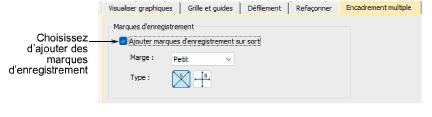
Pour produire des marques d’enregistrement...
1Ouvrez ou créez le grand dessin ou la disposition de dessin que vous souhaitez coudre.
2Cliquez sur l’icone Options d’encadrement multiple. L’onglet Options > Encadrement multiple s’ouvre.
3Choisissez Ajouter marques d’enregistrement sur sortie et paramétrez une marge. Plus la marge est grande, plus la distance entre la marque d’enregistrement et l’aire maximale de broderie du cadre est importante. Cela facilite l’alignement, mais vous pourriez perdre en précision pour ce qui est de l’enregistrement.
4Choisissez votre type de marque d’enregistrement préféré – 5 points ou 6 points. Les marques à 5 points conviennent à la plupart des machines et sont faciles à enlever. Les marques à 6 points sont plus robustes. Ils peuvent également être utilisés si la machine ne peut pas piquer la marque de 5 points.
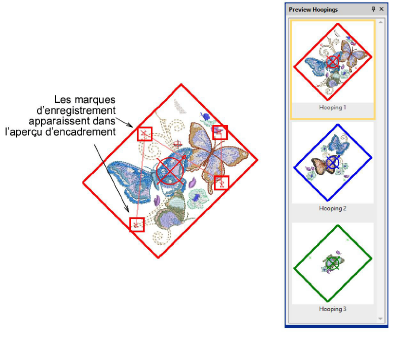
5Utilisez l’outil Prévisualiser des encadrements pour vérifier que les marques d’enregistrement ont été ajoutées. Cliquez et maintenez le bouton pour localiser les cadres dans le fenêtre dessin. Les marques rouges indiquent la fin d’un cadre, les marques vertes, le début du cadre suivant.
Les marques d’enregistrement apparaissent également dans la liste des cadres des feuilles de travail Séquence d’encadrement et Vignettes d’encadrement.
Conseils d’utilisation...
3Comme les marques d’enregistrement ne font pas partie intégrante du dessin, elles ne peuvent pas être déplacées.En ajustant la position des cadres et en utilisant la fonction Calculer les encadrements, vous pouvez modifier l’emplacement des marques de repérage dans les positions de cadres qui se chevauchent.
3Utilisez la marque d’enregistrement à 5 points si possible car cela aura moins de pénétrations d’aiguilles.
3Exécutez un test sur votre machine pour voir comment elle gère les marques d’enregistrement. Vérifiez si...
3Les fils sont coupés
3Les fils sont retirés avant la marque d’enregistrement suivante.
Note : Certaines machines tireront le fil plus fort que d’autres et donc le 5 points peut se retirer lors du déplacement d’un point à l’autre. Dans ce cas, essayez le 6 points.
3Toutes les marques d’enregistrement apparaissent-elles sur l’interface de la machine ? Sinon, passez à la marque de 6 points. Ceux-ci auront des pénétrations d’aiguille supplémentaires car votre machine ajoute des Points d’attaches et des Points d’arrêts. Ce n’est pas quelque chose que vous pouvez empêcher, mais vous pouvez essayer de désactiver les Coupes de la machine.
3Pendant la production, alignez les marques d’enregistrement des dernières broderies avec les marques sur le stabilisateur et lissez le tissu sur le dos collant. Pour vous aider, collez des épingles à coudre au centre des marques d’enregistrement.
Sujets connexes...
3Refléter des sélections
3Options d’affichage des cadres
3La production d’encadrements multiples