
Cliquez deux fois pour démarrer EmbroideryHub.
|
|
Cliquez deux fois pour démarrer EmbroideryHub. |
À partir de l’appareil EmbroideryHub, vous pouvez visualiser les dessins envoyés à un dispositif EC et créer des dossiers. Vous pouvez aussi renommer ou supprimer des dessins.
Note : Lorsque vous renommez des fichiers, veillez à ne pas modifier l’extension - par exemple « JEF », « EXP » - car le fichier pourrait devenir inutilisable.
1Ouvrez EmbroideryHub.
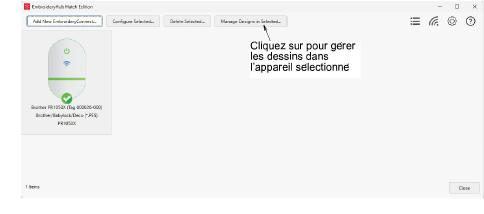
2Sélectionnez l’icône dispositif EC et cliquez sur Gérer les dessins en sélection en haut de la fenêtre principale.
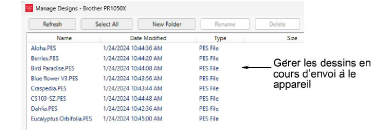
Une liste des dessins envoyés à la machine s’affiche. Vous pouvez y créer de nouveaux dossiers et renommer ou supprimer des dessins selon vos préférences.
3Si vous avez créé une structure de dossiers, double-cliquez sur le ’...’ en haut de la liste pour remonter d’un niveau de dossier.
3Lorsque vous nommez des dossiers ou des fichiers, les caractères spéciaux tels que les trémas allemands - ’ä’, ’ö’, ’ü’ - peuvent poser des problèmes. Évitez de créer des dossiers ou de copier des fichiers sur l’dispositif EC directement via l’explorateur Windows.Il est préférable de créer des dossiers à partir de la boîte de dialogue Gérer les dessins.
Produits
Modules complémentaires de EmbroideryStudio
Solutions
Apprentissage

|
Copyright ©2025 Wilcom Pty Ltd | Conditions d'utilisation | Politique de confidentialité |