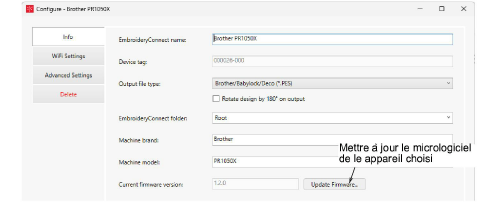
Le Centre d’aide et de support publiera périodiquement des mises à jour du micrologiciel de l’dispositif EC. Ces mises à jour peuvent résoudre des problèmes de compatibilité connus avec certaines machines ou prendre en charge de nouvelles fonctions et corrections de le appareil. Les mises à jour ne doivent pas compromettre votre installation existante.
Attention : Lorsque vous mettez à jour le micrologiciel de votre machine, veillez à débrancher l’dispositif EC. Cela s’applique principalement aux machines dotées de deux ports USB.
1Enregistrez une copie du fichier de mise à jour du micrologiciel sur l’ordinateur EmbroideryHub. Ce fichier vous a été envoyé ou a été téléchargé du Centre d’aide et de support. Les fichiers de micrologiciel ont une extension ‘.WIL’ qui est un format crypté.
2Double-cliquez sur l’icône de l’EmbroideryHub dans la fenêtre principale pour accéder aux paramètres de le appareil.
3Dans l’onglet Info, cliquez sur le bouton Mettre à jour le micrologiciel pour accéder à la boîte de dialogue Mettre à jour le micrologiciel.
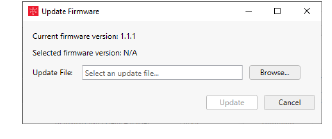
4Cliquez sur le bouton Parcourir et localisez le fichier de mise à jour du micrologiciel dans l’emplacement d’enregistrement.
5Cliquez sur Mettre à jour pour continuer. Un message de confirmation vous avertit que tous les fichiers dessins seront effacés de le appareil.
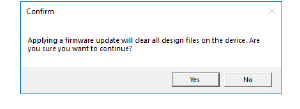
6Cliquez sur Oui pour continuer. Des messages de progression vous indiquent l’état actuel de la mise à jour du microprogramme.
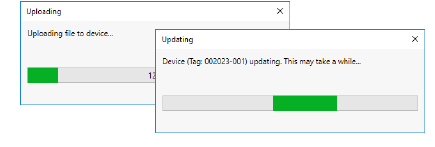
7Une fois que vous avez la confirmation que la mise à jour d’dispositif EC est en cours, vous pouvez fermer la boîte de dialogue des paramètres de le appareil et passer à le appareil suivant. Il n’est pas nécessaire d’attendre que la mise à jour de le appareil en cours soit terminée. Chaque appareil doit être mis à jour individuellement.
Produits
Modules complémentaires de EmbroideryStudio
Solutions
Apprentissage

|
Copyright ©2025 Wilcom Pty Ltd | Conditions d'utilisation | Politique de confidentialité |