
Utilisez Refaçonner > Refaçonner objet pour refaçonner des objets sélectionnés à l’aide de points de contrôle.

Utilisez Paillettes > Édition paillettes pour ajuster avec précision le placement de paillettes individuelles.
En vous servant des propriétés d’objet ou de l’outil Refaçonner objet, vous pouvez contrôler la forme globale de remplissages paillettes ainsi que leur agencement. Vous pouvez aussi paramétrer des points d’entrée et de sortie pour éviter des pénétrations d’aiguille trop nombreuses.
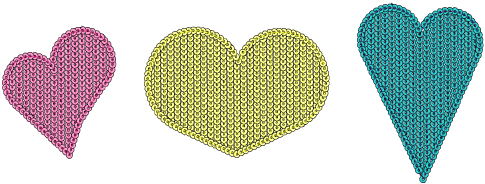
1Sélectionnez un objet rempli de paillettes et cliquez sur l’icone Refaçonner.
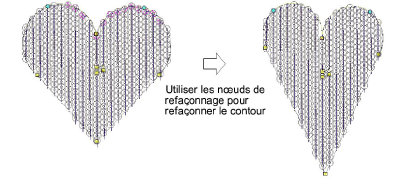
2Utilisez les trois points de contrôle centraux pour ajuster interactivement les paramètres de disposition des paillettes. Ils contrôles les paramètres Angle de direction, Espacement et Décalage. Cela influe aussi sur l’espacement de patron.
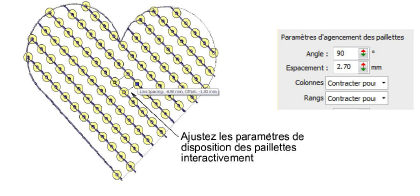
3L’espacement des patrons est aussi contrôlé numériquement par le biais du panneau Patrons.
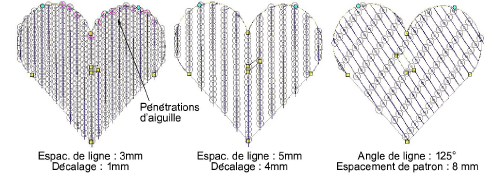
3Les ajustements peuvent entraîner des pénétrations d’aiguille à l’intérieur des paillettes. Les paillettes affectées sont contrastée en rose. Ajustez l’agencement et/ou les points d’entrée/de sortie pour minimiser les pénétrations d’aiguille indésirables.
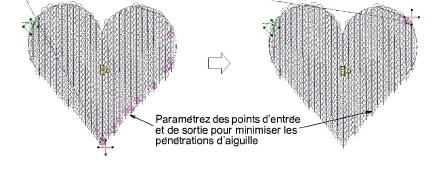
3Réglez avec précision les espacements de paillettes prises individuellement avec l’outil Edition paillettes – en cliquant et faisant glisser un point de contrôle en losange.
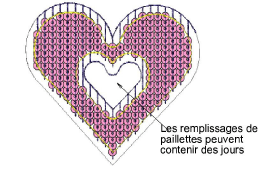
Suggestion : Des jours peuvent être numérisés dans des objets remplis de paillettes de la même façon que pour toute forme libre.
3Éditer les passages de paillettes
Produits
Modules complémentaires de EmbroideryStudio
Solutions
Apprentissage

|
Copyright ©2025 Wilcom Pty Ltd | Conditions d'utilisation | Politique de confidentialité |