
Utilisez Sélectionner > Sélectionner objet pour redimensionner des objets en utilisant les poignées de sélection.

Utilisez Refaçonner > Refaçonner objet pour refaçonner les objets de passage de bling sélectionnés.
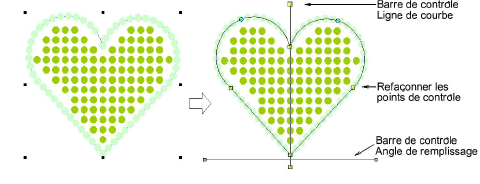
Lorsque vous refaçonnez un objet de remplissage bling, vous pouvez refaçonner les contours d’objet de la manière normale. Quand Remplissage colonne est appliqué, vous pouvez aussi changer graphiquement l’angle de remplissage et la ligne de courbe.
1Sélectionnez l’objet de remplissage bling.
2Cliquez sur l’icone Refaçonner ou pressez la touche H.
Des points de contrôle apparaissent autour du contour d’objet. Si Remplissage colonne est sélectionné, deux autres barres de contrôle apparaissent – une (poignées orange) pour contrôler l’angle de remplissage, l’autre (poignées jaunes) pour contrôler les lignes de courbe.
3Refaçonnez de la façon habituelle.
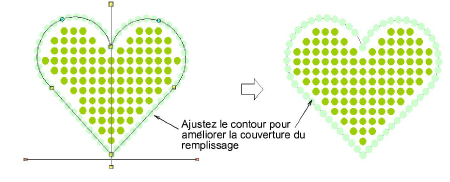
Dans ce cas, nous n’ajustons le contour que légèrement pour améliorer la couverture du remplissage bling.
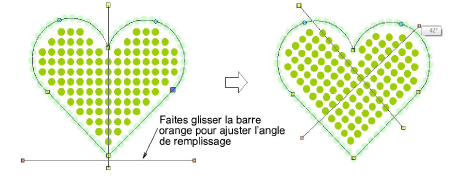
4Ajustez le contrôle de l’angle de remplissage comme souhaité.
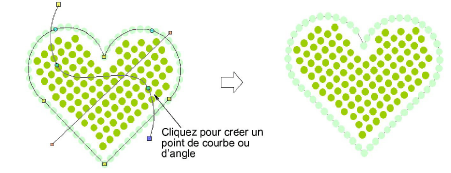
5Ajustez le contrôle de la ligne de courbe comme souhaité.
Cliquez à droite ou à gauche n’importe où le long de la ligne pour ajouter des points de courbe ou d’angle. Les ajustements faits aux lignes de courbe n’ont aucune incidence sur les propriétés d’objet.
Produits
Modules complémentaires de EmbroideryStudio
Solutions
Apprentissage

|
Copyright ©2025 Wilcom Pty Ltd | Conditions d'utilisation | Politique de confidentialité |