
Utilisez Couleurs > Couleurs d’arrière-plan et d’affichage (ou le dialogue Editeur de coloris) pour changer la prédéfinition de l’arrière-plan du dessin pour le coloris courant.
|
|
Utilisez Couleurs > Couleurs d’arrière-plan et d’affichage (ou le dialogue Editeur de coloris) pour changer la prédéfinition de l’arrière-plan du dessin pour le coloris courant. |
EmbroideryStudio vous permet de paramétrer l’arrière-plan de coloris pour des prévisualisations et présentations plus réalistes. Celles-ci peuvent être incluses dans les fiches d’approbation ou de production. Faites votre choix parmi un assortiment d’échantillons ou, si vous avez les vôtres, importez-les dans votre dessin. Pratiquement toute illustration peut être utilisée – photographies, photos de magazine, images de Clipart et même des échantillons de tissu. L’arrière-plan est enregistré avec le coloris.
1Ouvrez le dessin et sélectionnez le coloris.

2Cliquez sur l’icone Couleurs d’arrière-plan et d’affichage.
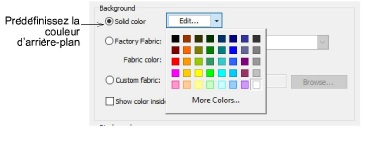
3Pour paramétrer une couleur d’arrière-plan, faites une sélection à partir de la palette dans la liste déroulante.
Vous pouvez, si vous le préférez, ne colorier que l’arrière-plan à l’intérieur du cadre, le reste de la fenêtre dessin n’apparaissant dans une couleur neutre.
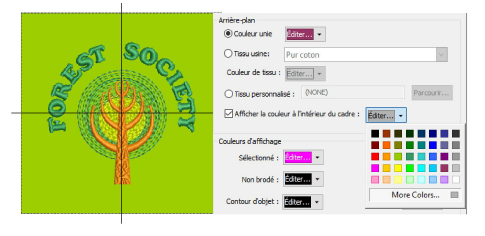
4Pour paramétrer un tissu d’arrière-plan, sélectionnez Tissu usine.
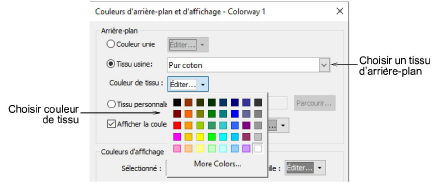
5Cliquez sur la liste déroulante Tissu pour plus d’options.
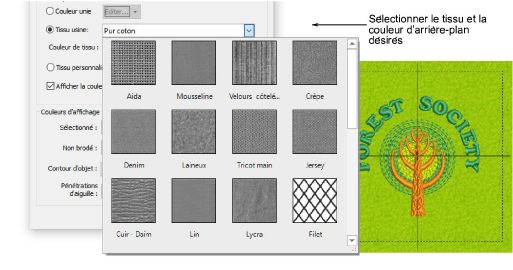
6Ou bien, pour choisir un échantillon de tissu personnalisé, sélectionnez Tissu personnalisé et cliquez sur Parcourir.
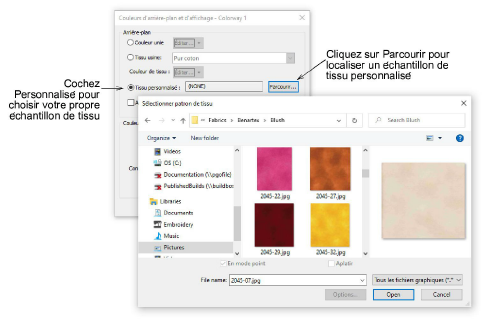
7Cliquez sur OK.

Note : Si vous changez l’arrière-plan dans Coloris 1 et l’enregistrez dans votre modèle, c’est comme cela qu’il apparaîtra au démarrage.
3Préparer une illustration pour le scannage
Produits
Modules complémentaires de EmbroideryStudio
Solutions
Apprentissage

|
Copyright ©2025 Wilcom Pty Ltd | Conditions d'utilisation | Politique de confidentialité |