Sélectionner des objets avec les outils de sélection
Utilisez outils de sélection pour sélectionner des objets individuels ainsi que des groupes ou des séries d’objets.
Pour sélectionner des objets...
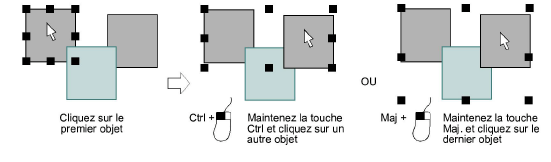
3La façon la plus simple de sélectionner un objet est de pointer et cliquer avec l’outil Sélectionner activé. Des poignées de sélection apparaissent autour des objets sélectionnés.
3Pour sélectionner plusieurs éléments, maintenez la touche Ctrl pendant que vous cliquez. Pour sélectionner une série d’éléments, maintenez la touche Maj pendant que vous cliquez.
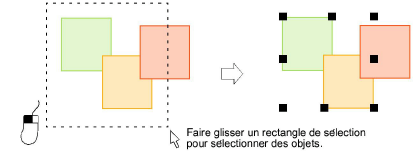
3Ou bien, faites glisser un rectangle de sélection autour des objets que vous voulez sélectionner.
3Lorsque vous avez un mélange de différents objets – contour, remplissage fermé, remplissage fermé – cliquez dans les jours ou les intervalles pour sélectionner les objets en dessous.
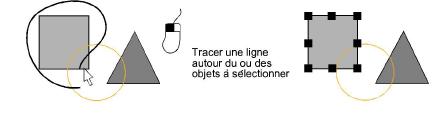
3Ou bien, utilisez l’outil Sélection à main levée pour tracer une ligne autour du ou des objets que vous voulez sélectionner. Pressez la touche Retour pour fermer.
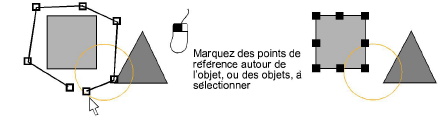
3Ou bien, utilisez l’outil Sélection polygonale pour marquer des points de référence autour du ou des objets que vous voulez sélectionner. Pressez la touche Retour pour fermer.
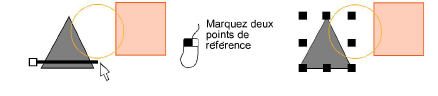
3Ou utilisez Sélection polyligne pour marquer plusieurs points de référence pour créer une ligne touchant tous les objets que vous voulez sélectionner.
3Pour sélectionner un objet qui se trouve derrière un autre objet rempli, maintenez pressée la touche 2 et cliquez jusqu’à ce que l’objet sous-jacent soit sélectionné.
3Pour sélectionner tous les objets, sélectionnez Edition > Sélectionner tout ou pressez les touches Ctrl + A. Des poignées de sélection apparaissent tout autour du dessin.
3Désélectionnez des objets de l’une des façons suivantes :
3Supprimez un objet d’\une sélection en maintenant la touche Ctrl et en cliquant.
3Pour désélectionner tout, cliquez sur une zone vide de l’arrière-plan ou sur un objet différent.
3Ou bien, tapez sur Echap ou X pour tout désélectionner ou sélectionnez Éditer > Désélectionner tout.
Suggestion : EmbroideryStudio vous offre une méthode pour sélectionner des objets individuels à l’intérieur de regroupements d’objets. Pour plus amples informations, voir Sélectionner des objets à l’intérieur de groupes.