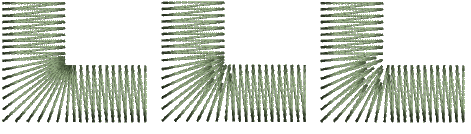
1Haga clic derecho en el icono Acortamiento con o sin objetos seleccionados para acceder a propiedades del objeto.
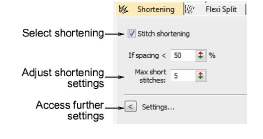
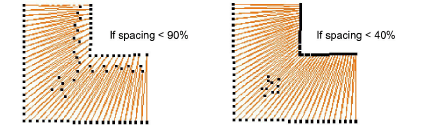
2En el campo Si espaciado <, introduzca el espaciado mínimo permitido entre puntadas (como % del espaciado nominal) antes de que el acortamiento automático surta efecto.
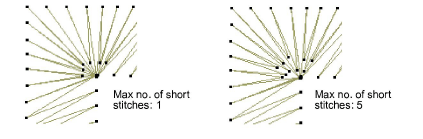
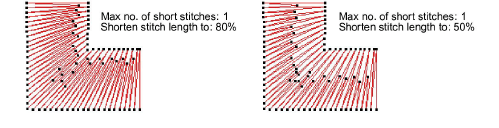
3Ingrese el número máximo de puntadas cortas consecutivas permitidas, hasta un máximo de cinco.
Un número mayor permite la distribución más suave de las penetraciones de aguja en curvas cerradas y reduce la aglomeración de puntadas.
4Haga clic en el botón Configuraciones. Se abrirá el diálogo Configuraciones de acortamiento de puntada. Aquí puede definir longitudes individuales de puntadas cortas consecutivas como un porcentaje de la original.
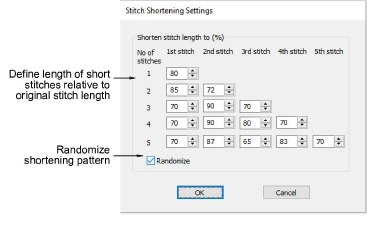
3Un valor de 80% significa que la puntada se acorta al 80% de la longitud original, no en un 80%. Cuanto menor sea el porcentaje, más corta será la puntada.
3Si permite tres puntadas cortas, sólo necesita rellenar las tres primeras filas. Si permite cinco puntadas cortas, rellene las cinco filas. Si sólo se genera una puntada corta entre puntadas normales, se aplica el valor de la Fila 1. Si se generan dos puntadas cortas consecutivas, se aplican los valores de la Fila 2 a la 1ª y a la 2ª puntada respectivamente. Y así sucesivamente en la escala hacia arriba.
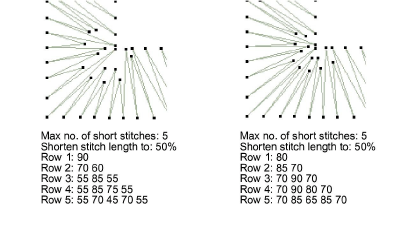
Idea: Para conseguir resultados óptimos, use un patrón dentado entre puntadas consecutivas.
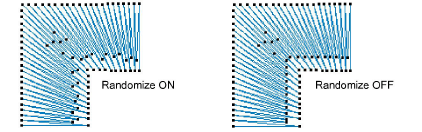
5Seleccione la casilla Al azar para hacer que el patrón de acortamiento sea aleatorio. De ese modo se eliminarán líneas no deseadas que aparecen en curvas regulares.
Productos
Complementos de EmbroideryStudio
Soluciones
Aprendiendo

|
Copyright ©2025 Wilcom Pty Ltd | Condiciones de uso | Política de privacidad |
