Editar las puntadas
Puede mover o eliminar puntadas individuales o grupos de puntadas seleccionadas.
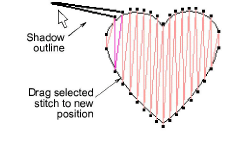
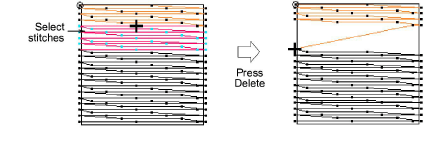
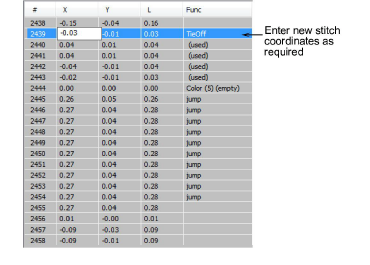
Para editar puntadas...
1Haga clic en el ícono Editar puntadas y zoom en el área que desea editar.
2Seleccione puntadas y arrástrelas a su nueva posición.
3Seleccione una puntada o varias y presione Eliminar.
4Abra la Lista de puntadas y haga doble clic en la coordenada de puntada que desea editar.
5Ingrese las nuevas coordenadas en los campos X y Y y pulse Intro. Las coordenadas nuevas cambiarán la ubicación del punto final de puntada.
Advertencia: Si las puntadas de un objeto se regeneran por cualquier motivo, todas las funciones de edición de puntada se pierden. Siempre que sea posible, reforme el objeto en vez de mover puntadas individuales.
Temas relacionados...
3Reformar y dividir objetos
3Seleccionar puntadas con la lista de puntadas