EmbroideryStudio le permite definir sus propios aros y guardarlos para se uso posterior. Los aros personalizados se necesitan porque nuevos aros para máquinas de bordar se vuelven disponibles con más frecuencia de la que se actualiza EmbroideryStudio. Además, algunas máquinas incluyen adaptadores de aro para aros de terceros que tienen que ser definidos en EmbroideryStudio. Puede editar y eliminar aros personalizados en cualquier momento – tanto aquellos que usted mismo haya definido como los generados por Aro automático. Sólo se pueden modificar o eliminar los aros personalizados, no aquellos que existen ya en la biblioteca.
1Haga clic derecho en el ícono Mostrar aro. Se abre el diálogo Opciones > Aro.
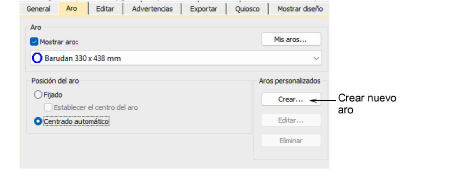
2Haga clic en Crear. Se abre el diálogo Crear aro.
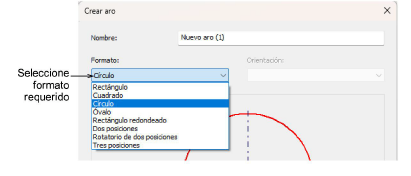
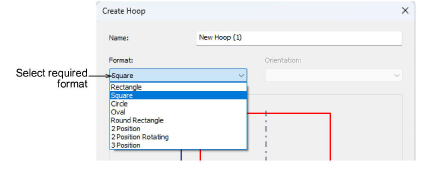
3Seleccione el formato de aro que desea de la lista desplegable – p. ej. rectángulo, círculo, etc.
4De a su aro un nombre significativo en el campo Nombre – p. ej. ‘Rectángulo 180x120’.
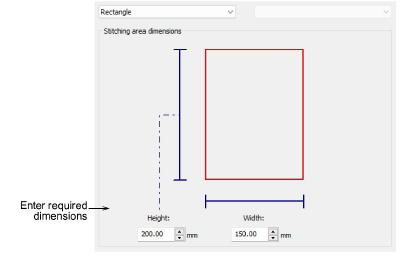
5En el panel Dimensiones de la zona de bordado, introduzca las características dimensionales de la zona de bordado. Por ejemplo:
3Rectángulo: Las áreas de bordado rectangulares requieren las dimensiones de Altura y Anchura.
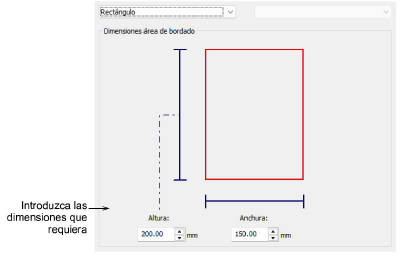
3Óvalo: Las áreas de bordado en forma de óvalo requieren que se introduzcan tres dimensiones – Altura total, Altura del rectángulo, y Anchura.
3Rectángulo redondeado: De manera parecida a las áreas de bordado en forma de óvalo, los rectángulos circulares requieren tres dimensiones – Altura, Anchura, y Radio de esquina. Entre más grande sea el radio, más redonda será la esquina.
Advertencia: Aún si su unidad de medida es en pulgadas, las dimensiones en el diálogo Crear aro están especificadas en milímetros. Esto se debe a que los aros en la máquina están especificados en milímetros. Si no está seguro sobre el tamaño del aro en milímetros, verifíquelo en el manual de su máquina. Los tamaños se encuentran normalmente en la lista de partes y accesorios de la máquina.
6De igual manera, use el diálogo Crear aro para definir aros de posiciones múltiples – 2 posiciones, 2 posiciones rotantes y 3 posiciones. Nuevamente use el panel Dimensiones de la zona de bordado para ingresar las características dimensionales de la zona de bordado. Por ejemplo:
Idea: Los formatos de aro de dos posiciones también le permiten definir la orientación del aro – vertical u horizontal.
7Haga clic en Guardar aro para guardar su aro personalizado en la lista de aros.
3Una vez que guarda un nuevo aro, está disponible en la lista desplegable de aros en la pestaña Opciones > Aro.
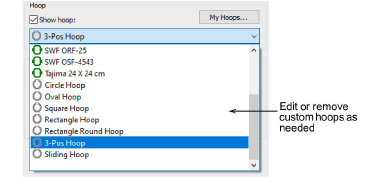
3Cuando se los selecciona, los aros personalizados pueden editarse o eliminarse mediante los botones disponibles en la pestaña Opciones > Aro.
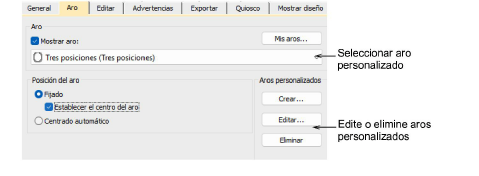
3Cuando edite un aro personalizado, la opción Guardar aro como está disponible. Guarde el aro modificado con otro no nombre si lo prefiere.
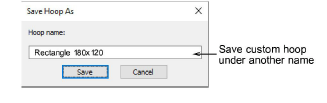
3Si abre un archivo EMB que contiene un aro personalizado que no figura en la lista o un aro con configuraciones modificadas, EmbroideryStudio crea un aro personalizado y lo identifica con un nombre generado por el sistema.
Productos
Complementos de EmbroideryStudio
Soluciones
Aprendiendo

|
Copyright ©2025 Wilcom Pty Ltd | Condiciones de uso | Política de privacidad |

