
Cuando abre un archivo de máquina o un archivo CND, el diseño que no tenga asignación de código de colores usará automáticamente la paleta de colores predeterminada. Usted puede, no obstante, correlacionar los colores de hilo con cada código de Parada de color en el archivo. Esto significa que antes de abrir el archivo usted ya puede codificar por color los diseños que no contienen información de dirección de aguja.
Nota: Para asignar los colores correctamente, tiene que consultar en una hoja de trabajo de producción la información necesaria de la secuencia de colores.
1Seleccione Archivo > Abrir. Se abrirá el diálogo Abrir.
2Seleccione un diseño de archivo de máquina o CND y haga clic en Opciones.
Si ha seleccionado un archivo de máquina, se abrirá el diálogo Opciones de apertura. Si ha seleccionado CND, se abrirá el diálogo Configuraciones de entrada del archivo comprimidos. Este procedimiento es el mismo.
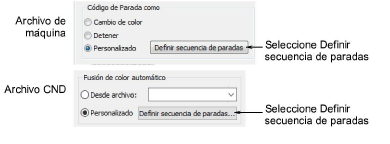
3Seleccione Personalizar y haga clic en Definir secuencia de paradas.
Se abrirá el diálogo Definir secuencia de paradas. Inicialmente la cuadrícula de Creando secuencia de paradas está vacía.
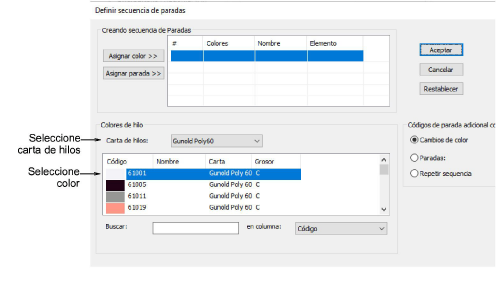
4Seleccione un carta de hilos y el primer color.
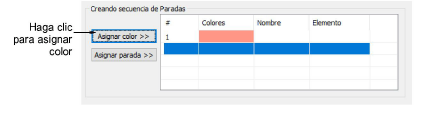
5Haga clic en Asignar color. El color y la descripción se introducen en la Parada actual en la cuadrícula Creando secuencia de paradas.
Nota: La selección se mueve al siguiente color en el carta de hilos. No se permiten dos colores idénticos consecutivos, y Asignar color queda desactivado.
6Haga clic en Asignar parada para introducir un código explícito de parada.
Se introduce Parada en el campo Descripción.
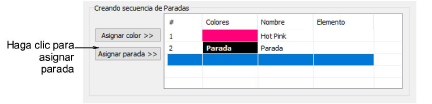
Nota: Se muestra un mensaje de Advertencia de secuencia de paradas si se asigna una función redundante de color. Pulse Supr para eliminar una entrada seleccionada en la secuencia de paradas. Haga clic en Restablecer para eliminar todas las entradas.
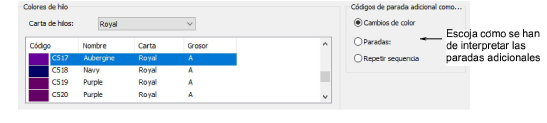
7Use el panel Códigos de parada adicionales como para seleccionar la clase de salida para códigos de parada adicionales.
|
Opción |
Función |
|
Cambios de color |
|
|
Paradas |
Los códigos extra de parada son interpretados como comandos de ‘Parada explícita’. La máquina parará de bordar. |
|
Repetir secuencia |
Si usted selecciona menos colores de los que necesita el diseño, los colores seleccionados se repiten. Por ejemplo, si su diseño precisa cuatro colores, y usted sólo ha seleccionado dos en la lista Creando secuencia de paradas, los colores 3 y 4 serán los mismos que los colores originales 1 y 2. |
8Repita la operación cuantas veces sea se indique en la hoja de trabajo de producción.
9Haga clic en Aceptar. El diseño tendrá los colores deseados y el número correcto de cambios de color.
Nota: Puede convertir los cambios de color en un código de parada explícito. Puede eliminar paradas de color asignando el mismo número de color a bloques de colores consecutivos.
3Leer archivos CND con archivo TXT fusión de color
Productos
Complementos de EmbroideryStudio
Soluciones
Aprendiendo

|
Copyright ©2025 Wilcom Pty Ltd | Condiciones de uso | Política de privacidad |